
Contact Form 7(コンタクトフォームセブン)は、WordPressで最も使われているお問い合わせフォームプラグインです。世界中で1,000万以上のサイトに導入されており、完全無料で利用できます。
この記事では、Contact Form 7のインストールから基本設定・自動返信メールの設定・スパム対策まで、初心者でも迷わず設定できるよう画像つきで丁寧に解説します。
この記事を読んでできるようになること:
- ✅ Contact Form 7のインストールと有効化
- ✅ お問い合わせフォームの作成とページへの設置
- ✅ 自動返信メールとスパム対策の設定
Contact Form 7とは?WordPressで定番のフォームプラグイン
Contact Form 7(CF7)は、WordPressサイトにお問い合わせフォームを設置できる無料プラグインです。開発者が日本人(Takayuki Miyoshi氏)のため、公式ドキュメントや設定画面が日本語に対応しており、日本のWordPressユーザーに特に人気があります。
Contact Form 7の主な特徴:
- 完全無料:すべての機能が無料で利用可能
- 多言語対応:日本語を含む60以上の言語に対応
- 高い拡張性:他のプラグインとの連携が豊富
- 1,000万以上のアクティブインストール:世界中で信頼されている実績
- スパム対策:reCAPTCHAやAkismetと連携可能
お問い合わせフォーム以外にも、セミナー申し込み・資料請求フォーム・アンケートフォームなど、さまざまな用途で活用されています。
Contact Form 7のインストールと有効化
WordPressの管理画面からわずか3ステップでインストールできます。実際に検証した手順を解説します。
1. プラグインの新規追加ページを開く
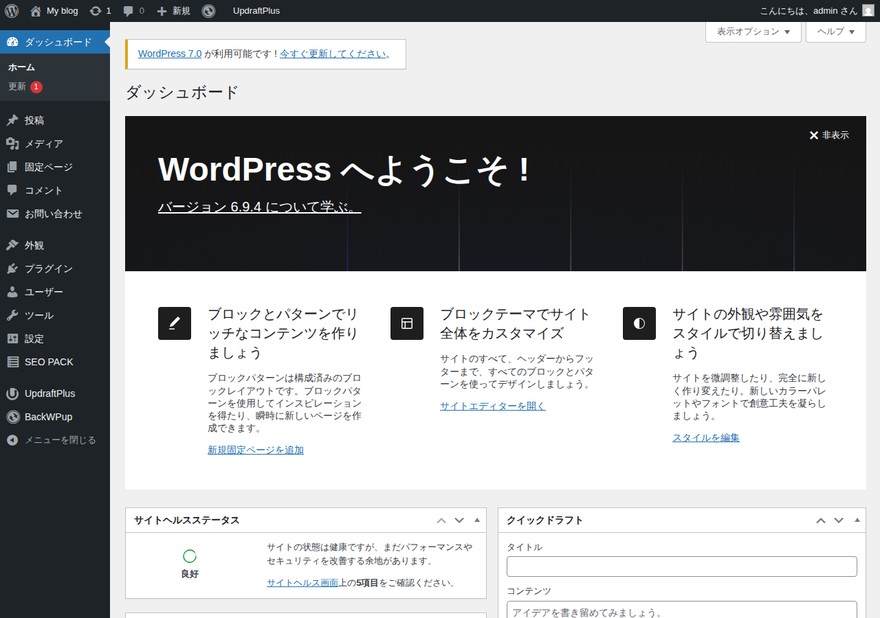
WordPressの管理画面(ダッシュボード)にログインし、左メニューの 「プラグイン」→「新規プラグインを追加」 をクリックします。
画面右上の検索バーに「contact form 7」と入力します。Contact Form 7が一覧に表示されたら、「今すぐインストール」をクリックしてインストールを開始します。
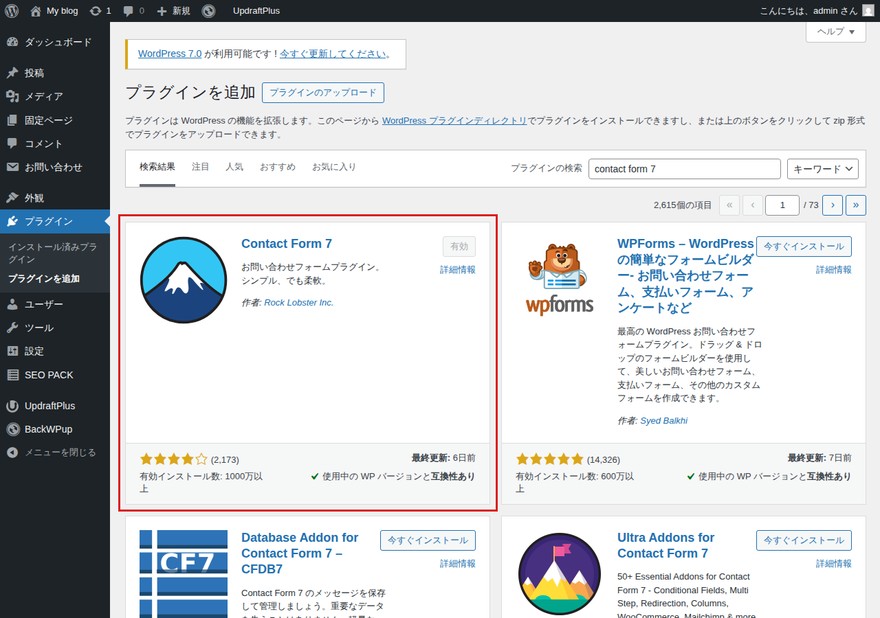
2. インストール完了後に「有効化」をクリック
インストールが完了すると、ボタンが「有効化」に変わります。そのままクリックして有効化します。有効化が成功すると、左メニューに 「お問い合わせ」 という項目が追加されます。これがContact Form 7の管理メニューです。
お問い合わせフォームの作成手順(3ステップ)
フォームの設置は、次の3ステップで完了します:
- コンタクトフォームを作成する
- 固定ページを作成し、ショートコードを貼り付ける
- メニューにお問い合わせページを追加する
STEP 1. コンタクトフォームを作成する
左メニューの 「お問い合わせ」→「コンタクトフォーム」 をクリックします。
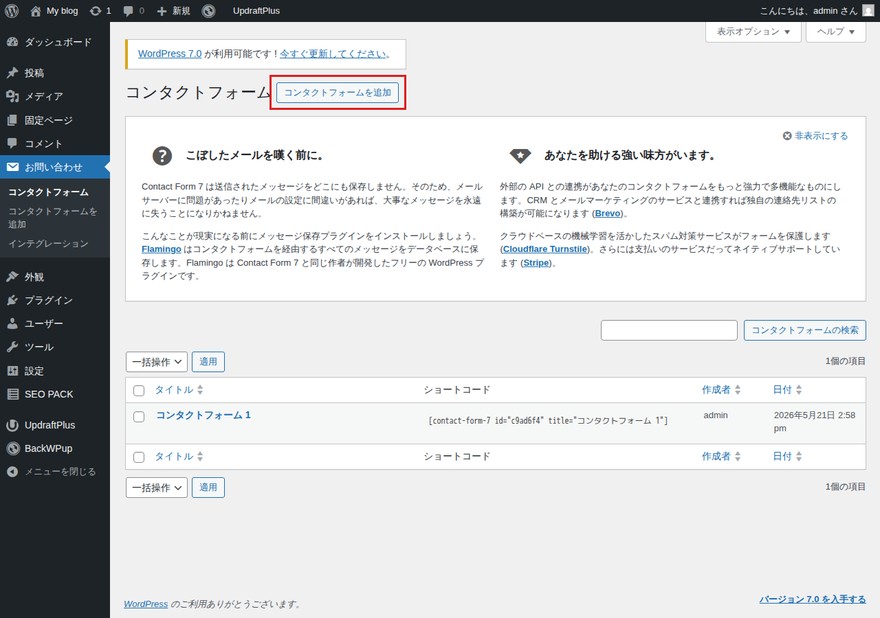
「新規作成」をクリックすると、フォームの編集画面が開きます。
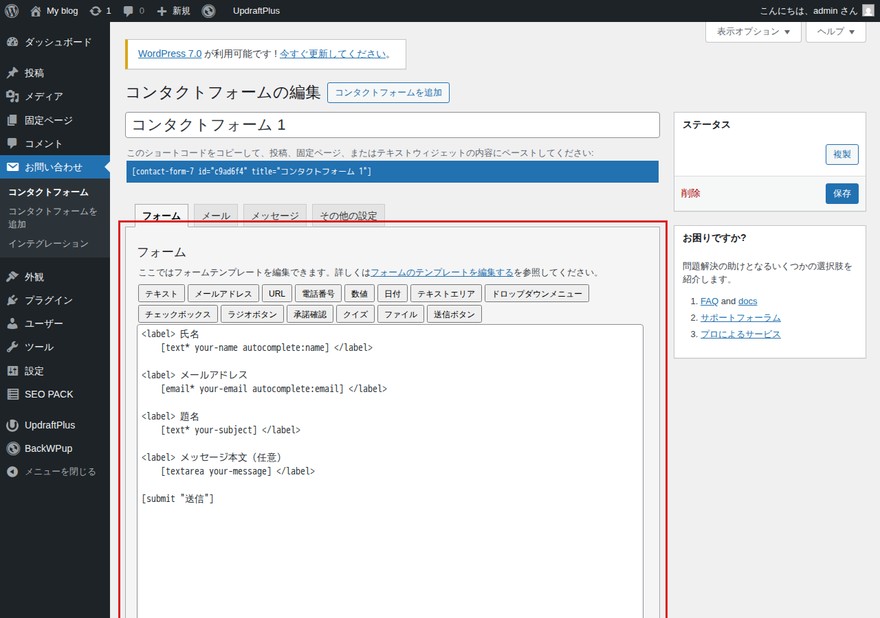
フォームのタイトルに「お問い合わせ」などわかりやすい名前を入力し、デフォルトのフォーム内容を確認します。初期設定では以下の4項目が含まれています:
- お名前([text* your-name])
- メールアドレス([email* your-email])
- 題名([text* your-subject])
- メッセージ本文([textarea your-message])
フォームの内容を確認したら、「保存」をクリックします。保存すると、画面上部にショートコード(例:[contact-form-7 id="xxx" title="お問い合わせ"])が表示されます。このショートコードをコピーしておきましょう。
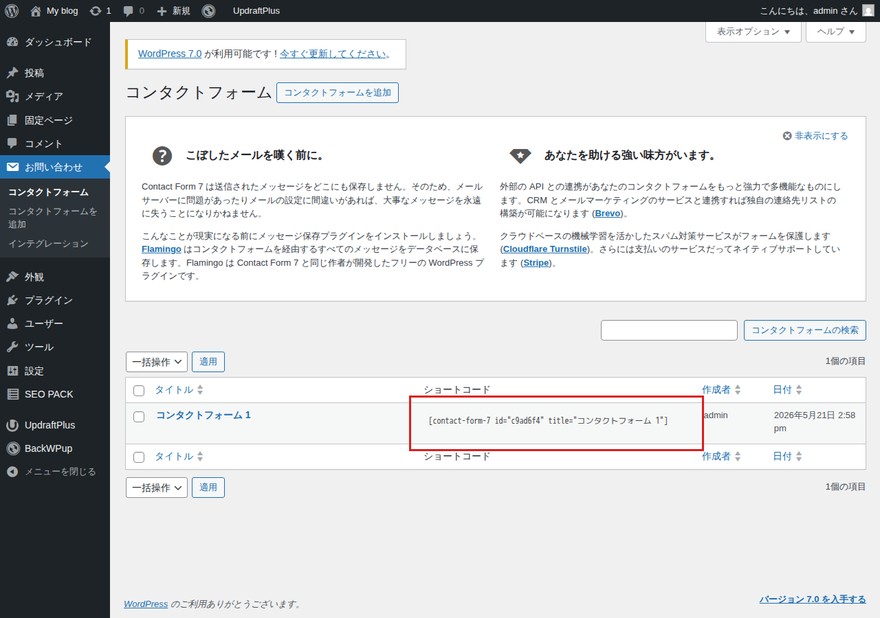
STEP 2. 固定ページにショートコードを貼り付ける
左メニューの 「固定ページ」→「新規固定ページを追加」 をクリックします。
タイトルに「お問い合わせ」と入力し、本文エリアにコピーしたショートコードを貼り付けます。
貼り付けたら 「公開」 をクリックして固定ページを公開します。
STEP 3. メニューにお問い合わせページを追加する
左メニューの 「外観」→「メニュー」 をクリックします(※テーマによっては「外観」→「カスタマイズ」→「メニュー」の場合があります)。
「固定ページ」の一覧から先ほど作成した「お問い合わせ」にチェックを入れ、「メニューに追加」をクリックします。表示位置(ヘッダーメニューなど)にチェックを入れて「メニューを保存」をクリックします。
自動返信メールの設定方法
デフォルト設定では、お問い合わせが届いたときに管理者へのお知らせメールのみが送信されます。お問い合わせした人への自動返信メールを設定するには、以下の手順を行います。
1. フォームの編集画面を開く
「お問い合わせ」→「コンタクトフォーム」→ 対象フォームの「編集」をクリックします。
2. 「メール」タブで自動返信を設定する
「メール」タブをクリックします。
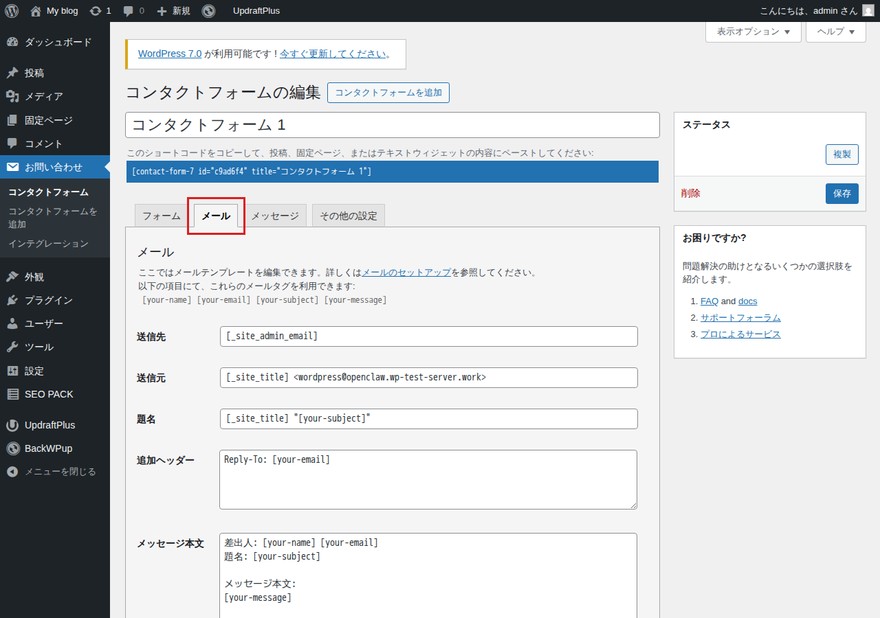
下にスクロールして「メール(2)を使用する」にチェックを入れます。すると自動返信メールの設定欄が表示されます。
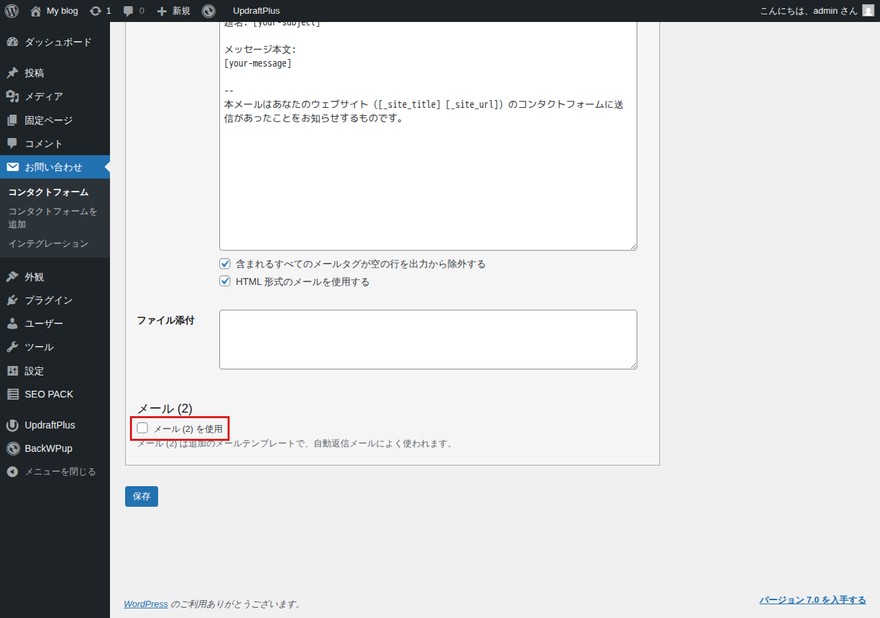
推奨の設定例:
- 題名:「お問い合わせありがとうございます([_site_title])」
- 送信元:「[_site_title] <wordpress@yourdomain.com>」
- 宛先:「[your-email]」(送信者のメールアドレス)
- 本文:以下のようなテンプレートを推奨
お問い合わせいただきありがとうございます。
以下の内容でお問い合わせを受け付けました。
【お名前】[your-name]
【メールアドレス】[your-email]
【題名】[your-subject]
【メッセージ】
[your-message]
内容を確認の上、3営業日以内にご連絡いたします。
何卒よろしくお願いいたします。
設定が完了したら「保存」をクリックします。
スパム対策:reCAPTCHA v3の設定方法
Contact Form 7を設置したままにしておくと、スパムボットからの迷惑メールが大量に届く場合があります。Google reCAPTCHA v3と連携することで、ユーザーに手間をかけずにスパムを防止できます。
1. Google reCAPTCHAでサイトキーを取得する
Google reCAPTCHA管理コンソールにアクセスし、Googleアカウントでログインします。
- 「+」(新しいサイトを登録)をクリック
- ラベルにサイト名を入力(管理用の名前、公開されない)
- 「スコアベース(v3)」を選択
- ドメイン欄にサイトのドメイン(例:
example.com)を入力 - 利用規約に同意して「送信」をクリック
登録後に表示される「サイトキー」と「シークレットキー」をコピーしておきます。
2. Contact Form 7にreCAPTCHAを連携する
WordPress管理画面の「お問い合わせ」→「インテグレーション」をクリックします。
「reCAPTCHA」の欄の「インテグレーションのセットアップ」をクリックし、取得したサイトキーとシークレットキーをそれぞれ入力して「変更を保存」をクリックします。
設定が成功すると、サイトのページ右下にreCAPTCHAのバッジが表示されます。
フォームのカスタマイズ方法
Contact Form 7では、フォームのタグを追加・変更することで、さまざまな入力項目をカスタマイズできます。
必須項目の設定
フィールドのタグに「*(アスタリスク)」を追加すると必須入力にできます。
[text* your-name]
// 任意フィールド(*なし)
[text your-company]
電話番号フィールドの追加
電話番号フィールドを追加する場合は、フォームの編集画面で「電話番号」タグを使います。
[tel your-tel placeholder “090-0000-0000”] </label>
チェックボックスとプライバシーポリシー同意の追加
プライバシーポリシーへの同意チェックボックスは、個人情報保護法への対応として設置を強く推奨します。
[acceptance your-acceptance] プライバシーポリシーに同意する</label>
[acceptance]タグを使わずに通常のチェックボックスで同意を取ることは推奨しません。[acceptance]タグを使うと、チェックが入っていない場合は自動的にフォームの送信が無効になります(送信ボタンが押せない状態)。
Contact Form 7のよくあるトラブルと解決方法
確認画面を追加したい(デフォルトにはない)
Contact Form 7は標準では確認画面がありません。確認画面が必要な場合は、「Contact Form 7 Multi-Step Forms」プラグインを別途インストールすることで対応できます。
メールが迷惑メールに振り分けられる
Contact Form 7から送信されるメールが迷惑メールに入る原因の多くは、送信元アドレスの設定ミスです。「メール」タブの「送信元」欄に、自分のサイトのドメインと同じドメインのメールアドレスを設定してください。
送信元:サイト名 <noreply@example.com>
また、レンタルサーバーのSPFレコード・DKIMの設定を行うと、スパム判定を回避しやすくなります。詳細はご利用のサーバー会社のサポートページを参照ください。
フォームが表示されない・ショートコードがそのまま表示される
フォームが表示されずにショートコード([contact-form-7 ...])がそのまま表示される場合、以下を確認してください:
- Contact Form 7が有効化されているか(プラグイン一覧を確認)
- ショートコードが「ショートコードブロック」に貼り付けられているか(「テキスト」ブロックや「段落」ブロックに入れると表示されないことがある)
- ショートコードのIDが正しいか(コンタクトフォーム一覧のショートコードとページのショートコードが一致しているか)
送信後に「このフォームからのメッセージは送信できません」と表示される
このエラーは、WordPressからのメール送信自体が失敗していることを示します。多くの場合、WP Mail SMTPプラグインを導入し、GmailやSendGridなどの外部SMTPサービス経由で送信する設定にすることで解決します。
よくある質問(FAQ)
Q. Contact Form 7とは何ですか?
A. Contact Form 7(コンタクトフォームセブン)は、WordPressサイトにお問い合わせフォームを設置できる無料プラグインです。世界中で1,000万以上のサイトに使われており、日本人開発者が作成しているため日本語対応が充実しています。
Q. Contact Form 7は無料で使えますか?
A. はい、すべての機能が完全無料で利用できます。追加料金や有料プランはなく、WordPress.orgから無料でダウンロードできます。
Q. Contact Form 7はスパムが届きやすいですか?
A. Contact Form 7単体ではスパム対策が弱いため、スパムメールが届くことがあります。Google reCAPTCHA v3やAkismetと連携することで、スパムを効果的に防止できます。reCAPTCHAはユーザーに操作を求めずにスパム判定できるv3の利用を推奨します。
Q. Contact Form 7でできることは何ですか?
A. テキスト入力・メールアドレス・電話番号・チェックボックス・ラジオボタン・ドロップダウン・ファイル添付など様々な入力フィールドのフォームを作成できます。また、送信後の自動返信メール設定、reCAPTCHAによるスパム対策なども行えます。他のプラグインと連携することで確認画面の追加や条件分岐なども可能です。
Q. Contact Form 7のデメリットは何ですか?
A. 主なデメリットは以下の4点です:(1)標準では確認画面がない、(2)送信データがWordPressに保存されない(別プラグインが必要)、(3)スパム対策が弱い(reCAPTCHAなどの追加設定が必要)、(4)デザインのカスタマイズにCSSの知識が必要。これらを理解した上で利用すれば、非常に強力なフォームプラグインです。
Q. Contact Form 7はサービス終了しましたか?
A. いいえ、Contact Form 7はサービス終了していません。2025年現在も活発に開発・更新が続けられており、定期的にアップデートが提供されている安定したプラグインです。
Q. Contact Form 7で確認画面を表示するには?
A. Contact Form 7は標準では確認画面がありません。確認画面を追加するには「Contact Form 7 Multi-Step Forms」などの拡張プラグインを別途インストールする必要があります。
まとめ:Contact Form 7でお問い合わせフォームを設置しよう
Contact Form 7は、WordPressで最も信頼されているお問い合わせフォームプラグインです。この記事で解説した手順をまとめます:
- インストール・有効化:プラグイン追加画面から「Contact Form 7」を検索してインストール
- フォーム作成:「お問い合わせ」→「コンタクトフォーム」から新規作成
- 固定ページに設置:ショートコードを固定ページに貼り付けて公開
- 自動返信メール設定:「メール」タブで「メール(2)を使用する」にチェック
- スパム対策:reCAPTCHA v3を設定して迷惑メールを防止
まずはデフォルトのフォームを設置し、運用しながら徐々にカスタマイズしていくことをお勧めします。
※WordPressの詳細な操作方法に関しては弊社のサポート外です。プラグインに関するお問い合わせは、Contact Form 7公式サイトをご参照ください。