当記事では、WordPressのSEO対策として最初にやるべき基本設定を、手順を追って解説します。パーマリンクの設定からSEOプラグインの導入、Google Search Consoleへの登録まで、順番に進めることで検索エンジンに評価されやすいサイトの土台を作ることができます。
WordPressのSEO対策でやること一覧
まずはSEO対策の全体像を把握しましょう。以下の順番で設定を進めると効率的です。
| カテゴリ | やること | 優先度 |
|---|---|---|
| 基本設定 | パーマリンクを「投稿名」に変更 | 高(最初に設定) |
| 基本設定 | SSL化(https化)の確認 | 高 |
| プラグイン | SEOプラグインの導入・設定 | 高 |
| インデックス | XMLサイトマップをSearch Consoleに送信 | 高 |
| コンテンツ | タイトル・見出し・alt属性の最適化 | 中 |
| 速度改善 | キャッシュプラグイン・画像最適化 | 中 |
基本設定①:パーマリンクを「投稿名」に変更する
パーマリンクとは各ページのURL構造のことです。WordPressのデフォルト設定では「?p=123」のようなURLになっており、URLからページの内容が分かりません。「投稿名」形式(https://example.com/記事スラッグ/)に変更することで、検索エンジンとユーザーの両方にとって分かりやすいURLになります。
1. パーマリンク設定を開く
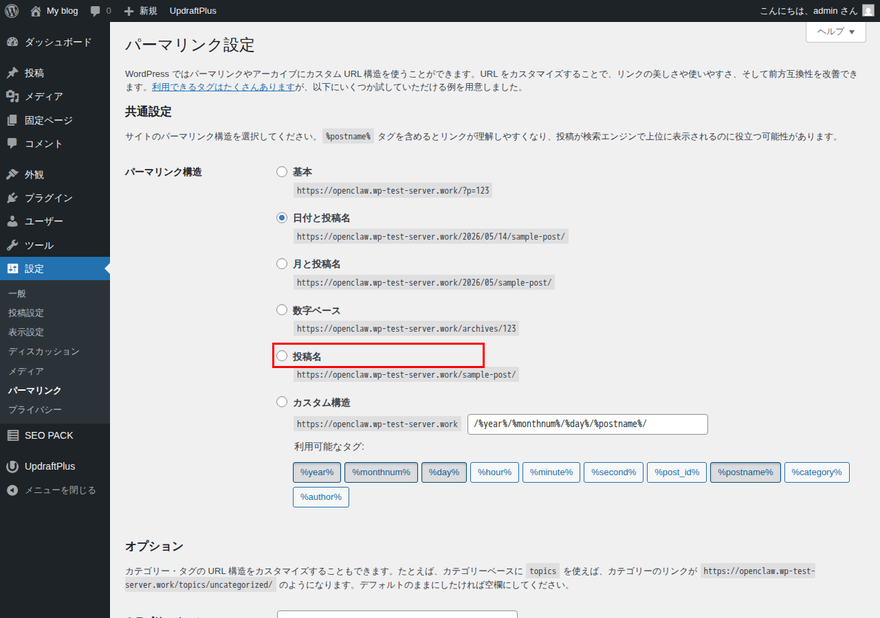
WordPress管理画面の左メニューから設定 > パーマリンクを開きます。
2. 「投稿名」を選択して保存する
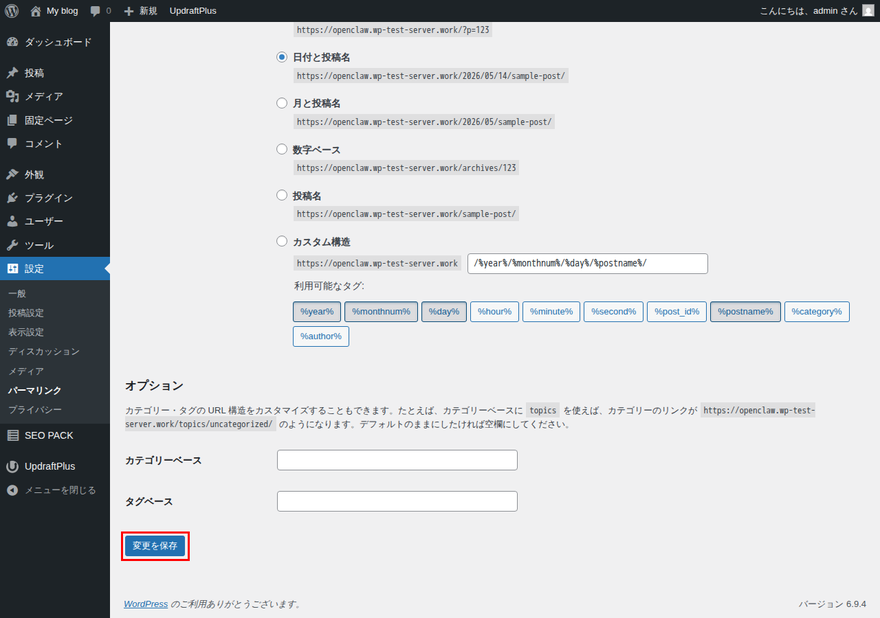
「共通設定」の中から「投稿名」を選択し、「変更を保存」をクリックします。
例:「WordPress SEO対策の基本」→ スラッグ
wordpress-seo
基本設定②:SSL化(https化)を確認する
GoogleはHTTPSをランキング要素の一つとしており、HTTPのままのサイトはChromeで「保護されていない通信」と警告が表示されます。サイトの信頼性とSEO評価の両面から、HTTPS化は必須です。
ラッコサーバーでは無料SSL証明書(Let’s Encrypt)が利用できます。サーバーの管理パネルからSSLを有効化した後、WordPressの設定 > 一般で「WordPressアドレス(URL)」と「サイトアドレス(URL)」が https:// になっていることを確認してください。
http:// のリンクや画像が混在していると「混在コンテンツ(Mixed Content)」警告が出ます。Really Simple SSLプラグインを使うと自動で修正できます。
基本設定③:SEOプラグインを導入する
WordPressにはSEOに必要な機能(メタタグ編集・サイトマップ生成など)が標準では備わっていません。SEOプラグインを導入することで、これらを管理画面から簡単に設定できるようになります。
主なSEOプラグインの比較:
| プラグイン名 | 特徴 | おすすめ度 |
|---|---|---|
| SEO SIMPLE PACK | 軽量・日本語対応・シンプルな設定 | ★★★★★(国内サイト向け) |
| All in One SEO | 多機能・初心者でも設定しやすい | ★★★★☆ |
| Yoast SEO | 世界No.1シェア・詳細な設定が可能 | ★★★★☆ |
| Rank Math | 無料で高機能・設定項目が多い | ★★★☆☆(中〜上級者向け) |
国内サイトではSEO SIMPLE PACKが軽量で使いやすくおすすめです。以下の手順で導入してください。
1. SEO SIMPLE PACKをインストール・有効化する
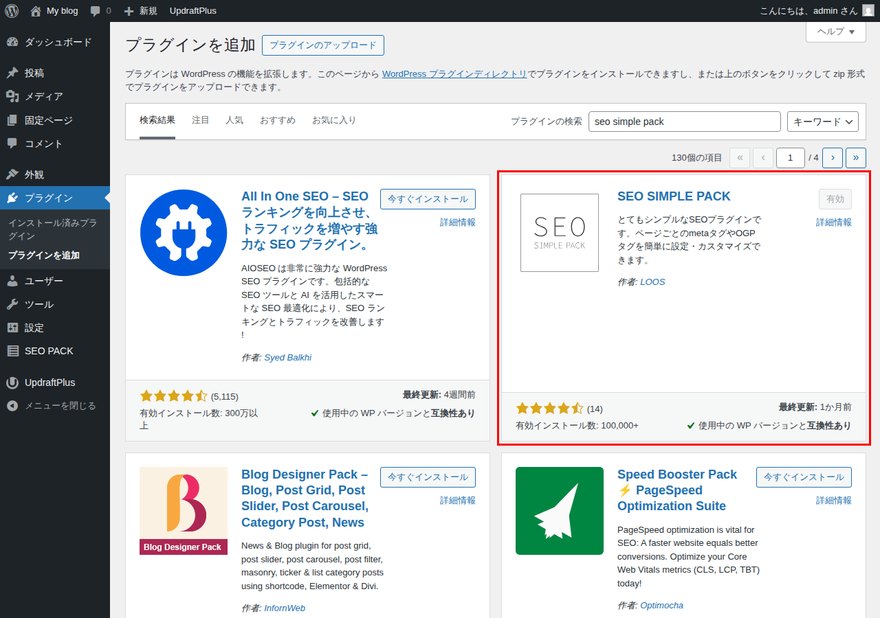
管理画面のプラグイン > 新規プラグインを追加から「SEO SIMPLE PACK」を検索し、「今すぐインストール」→「有効化」をクリックします。
2. 基本設定を行う
有効化後、SEO PACK > 基本設定を開きます。以下の項目を設定してください。
・サイトのタイトル:サイト名を入力
・トップページのdescription:サイトの概要を100〜120文字程度で入力
・Twitterアカウント(OGP連携する場合):@以降のユーザー名を入力
・XMLサイトマップ:「作成する」を選択(Search Console送信に使用)
基本設定④:XMLサイトマップをGoogle Search Consoleに送信する
XMLサイトマップは、サイト内のページ一覧を検索エンジンに伝えるファイルです。Google Search Consoleに送信することで、新しい記事をGoogleに素早くインデックスさせることができます。
1. サイトマップURLを確認する
SEO SIMPLE PACKでサイトマップを有効にすると、以下のURLでサイトマップが生成されます。
https://ドメイン名/sitemap.xmlブラウザでアクセスしてXMLファイルが表示されれば正常に生成されています。
2. Search Consoleに送信する
Google Search Consoleにアクセスしてサイトを登録後、左メニューの「サイトマップ」からサイトマップのURLを入力して「送信」をクリックします。
コンテンツSEOの基本
プラグインや初期設定が整ったら、記事を書く際に意識すべきSEOのポイントを押さえましょう。
記事タイトルの書き方
記事タイトル(タイトルタグ)は、検索結果に直接表示される最重要の要素です。以下を意識して作成してください。
- ターゲットキーワードをタイトルの前半に含める
- 文字数は32〜40文字程度(長すぎると検索結果で切れる)
- ユーザーが得られることを具体的に示す
✅ OK:「WordPress:SEO対策の基本設定方法|初心者でも実践できる手順」
見出し構造(h2・h3)を正しく使う
見出しタグは検索エンジンがページ構造を理解するための重要な要素です。以下のルールを守ってください。
- 記事の最初の見出しは必ず
<h2>から始める(<h1>はタイトルに使用) <h2>→<h3>→<h4>の順で階層を守る(いきなり<h3>から始めない)- 見出しだけ読んで記事の内容がざっくり分かるように設計する
- ターゲットキーワードや関連語を見出しに自然に含める
画像にalt属性を設定する
画像のalt属性(代替テキスト)は、画像の内容を検索エンジンに伝える役割を持ちます。WordPressの画像アップロード画面の「代替テキスト」欄に、画像の内容を具体的に記述してください。
alt="image001.png"(ファイル名そのまま)✅ OK:
alt="WordPressのパーマリンク設定画面"(画像の内容を具体的に)
よくある質問
Q. WordPressはSEOに強いですか?
はい、WordPressは適切に設定することでSEOに強いCMSです。SEOに適したHTML構造が自動生成される点、豊富なSEOプラグインが利用できる点、コンテンツの更新がしやすくGoogleに評価されやすい点が主な理由です。ただし、初期設定のままでは十分なSEO効果が得られないため、本記事の設定を順番に行ってください。
Q. SEOプラグインは何を入れればいいですか?複数入れてもいいですか?
SEOプラグインは1つだけ導入してください。SEO SIMPLE PACK・All in One SEO・Yoast SEOなど複数のSEOプラグインを同時に有効化すると、メタタグが重複したり、設定が競合してSEO効果が低下したりする場合があります。国内サイト向けには軽量なSEO SIMPLE PACKがおすすめです。
Q. パーマリンクは後から変更できますか?
技術的には変更可能ですが、公開済みの記事のURLがすべて変わるため、検索エンジンからの評価がリセットされるリスクがあります。変更する場合は必ず301リダイレクト(旧URLから新URLへの転送設定)を行ってください。パーマリンクはサイト開設直後・記事公開前に設定するのが基本です。
Q. noindexになっているか確認する方法は?
記事のページをブラウザで開き、右クリック→「ページのソースを表示」でHTMLを確認してください。<meta name="robots" content="noindex">という記述があればnoindex設定されています。また、WordPress管理画面の設定 > 表示設定で「検索エンジンがサイトをインデックスしないようにする」にチェックが入っていないかも確認してください。
Q. WordPressの表示速度を改善するには?
まずはキャッシュプラグイン(WP Fastest CacheやW3 Total Cacheなど)を導入するのが最も手軽です。加えて、画像をアップロード前に圧縮する(TinyPNG等を活用)、不要なプラグインを削除する、といった対策も効果的です。Googleが無料で提供しているPageSpeed Insightsでサイトのスコアを確認し、具体的な改善箇所を把握してから対処しましょう。
Q. SEO対策の効果が出るまでどのくらいかかりますか?
一般的に、SEO対策の効果が検索順位に反映されるまでには3〜6ヶ月程度かかることが多いです。新しいサイトやページはGoogleにインデックスされるまで数日〜数週間かかる場合があります。Google Search Consoleでインデックス状況を確認しながら、継続的にコンテンツを作成・改善していくことが大切です。