
WordPressのサイト運営で一番後悔するのが「バックアップを取っていなかった」という状況です。プラグインの更新失敗・ハッキング・誤操作・サーバー障害など、サイトが突然壊れる原因はたくさんあります。実際に復旧にかかる時間と労力を考えると、バックアッププラグインの導入は「保険」として必須です。
この記事では、WordPressの無料バックアッププラグインおすすめ5選を厳選して比較します。初心者の方でも導入できるプラグインを中心に、特徴・メリット・デメリット・どんな人に向いているかを詳しく解説します。
この記事を読むとわかること:
- 無料で使えるWordPressバックアッププラグイン5選の比較
- 各プラグインの特徴・メリット・デメリット
- 自分のサイトに合ったプラグインの選び方
WordPressにバックアッププラグインが必要な理由
WordPressはレンタルサーバー上で動作するCMSです。多くのレンタルサーバーは自動バックアップ機能を提供していますが、サーバー側のバックアップだけでは不十分な場合があります。
主な理由は以下の3つです。
- サーバー障害時に共倒れするリスク:サーバーと同じ場所にバックアップが保存されていると、サーバー自体が故障した際に復元できません。Google DriveやDropboxなど外部ストレージへのバックアップが安全です。
- バックアップ頻度・世代数が限られる:サーバー提供のバックアップは毎日1回・7日分など制限がある場合が多く、細かい時点への復元が難しいことがあります。
- 復元操作が複雑:サーバーのバックアップ機能は復元にサーバー管理画面の操作が必要なケースもあり、緊急時に慌てることがあります。プラグインならWordPress管理画面から復元できます。
バックアッププラグインを使えば、バックアップの頻度・保存先・世代数を自分でコントロールできます。万が一のときも、WordPress管理画面から数クリックで復元できる安心感は大きいです。
バックアッププラグインの選び方:4つのポイント
1. バックアップ対象の範囲を確認する
バックアップには主に「データベース」と「ファイル(テーマ・プラグイン・画像)」の2種類があります。どちらか一方だけでは完全な復元ができないため、データベースとファイルの両方をバックアップできるプラグインを選びましょう。サイト全体を丸ごとバックアップできると、いざというときに確実に復元できます。
2. 保存先のクラウド対応を確認する
バックアップをサーバー内にだけ保存するのは危険です。サーバーが壊れたらバックアップも消えます。Google Drive・Dropbox・Amazon S3など外部クラウドへの自動保存に対応しているかを必ず確認しましょう。無料版でクラウド保存ができるかどうかがプラグイン選びの重要なポイントです。
3. 自動スケジュール機能があるか
手動バックアップだと、忙しいときに取り忘れるリスクがあります。毎日・週次など自動でバックアップが実行されるスケジュール機能が搭載されているプラグインなら、取り忘れる心配がありません。記事更新が多いサイトは毎日、更新頻度が低いサイトは週1回程度が目安です。
4. 無料版でどこまで使えるか
多くのバックアッププラグインは無料版と有料版に分かれています。無料版でバックアップ・スケジュール実行・復元の基本機能が使えるかをチェックしましょう。有料版でないと復元できないプラグインは初心者には扱いにくい場合があります。増分バックアップ(差分のみ取得する機能)は有料版が多いですが、中小規模のサイトなら無料版のフルバックアップで十分です。
WordPressバックアッププラグイン おすすめ5選【無料】
1. UpdraftPlus — 世界300万サイトで使われる定番プラグイン
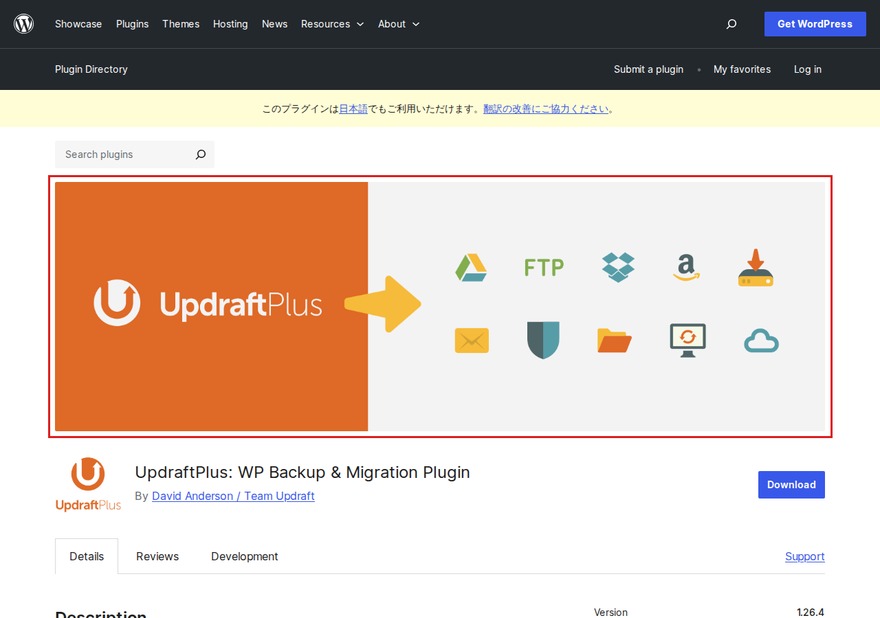
UpdraftPlus(アップドラフトプラス)は、世界で300万以上のWordPressサイトでアクティブ稼働している最も人気のバックアッププラグインです。無料版でも十分な機能が揃っており、初心者から上級者まで幅広く使われています。
主な特徴:
- 無料版でもGoogle Drive・Dropbox・Amazon S3など16種類のクラウドストレージに対応
- WordPress管理画面から1クリックで復元可能
- データベース・テーマ・プラグイン・アップロードファイルをまとめてバックアップ
- スケジュール機能で自動バックアップが設定可能
メリット:無料版でもクラウド保存と復元ができ、初心者でも直感的に操作できるUIが特徴です。日本語対応しており、設定画面もわかりやすいです。
デメリット:増分バックアップ(差分のみ取得する効率的なバックアップ方式)は有料版(年間$70〜)のみの機能です。大規模サイトでは毎回フルバックアップになるため、時間とサーバーリソースを消費します。
🔗 UpdraftPlus(WordPress.org公式)
2. BackWPup — 日本で定番の老舗バックアッププラグイン
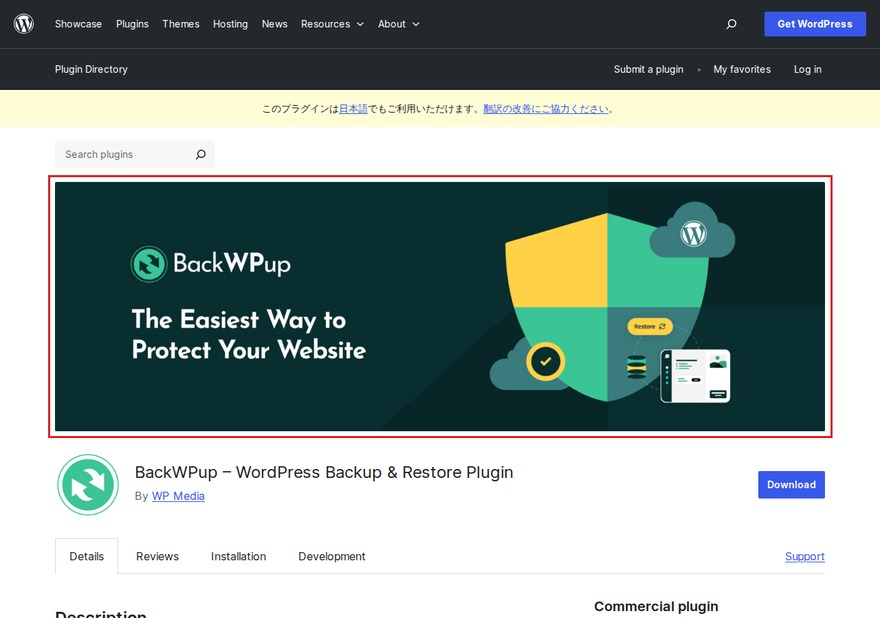
BackWPup(バックダブリューピーアップ)は、ドイツのInpsyde GmbHが開発する老舗バックアッププラグインです。日本国内のWordPress運用現場で長年使われてきた定番ツールで、「ジョブ」という単位でバックアップ設定を詳細にカスタマイズできます。
主な特徴:
- バックアップ設定を「ジョブ」単位で細かく管理(例:DBのみジョブ・ファイルのみジョブを分けて設定)
- 無料版でもDropbox・Amazon S3・Microsoft Azure・Rackspace・FTPに対応
- データベース・テーマ・プラグイン・WordPress本体・XMLエクスポートをバックアップ可能
- WordPress管理画面から復元可能(BackWPup Restoreプラグインを使用)
メリット:ジョブ単位で設定を柔軟にカスタマイズできるため、バックアップの内容や頻度を細かく制御したい中〜上級者に向いています。無料版でも複数のクラウドストレージに対応しています。
デメリット:無料版ではGoogle Driveへの保存ができない(有料版Pro: 年間$69〜が必要)点が弱点です。設定項目が多いため、初心者には少し難しく感じることがあります。また増分バックアップは有料版でも非対応で、毎回フルバックアップとなります。
3. Duplicator — サイト移行・バックアップの両方に使える多機能プラグイン
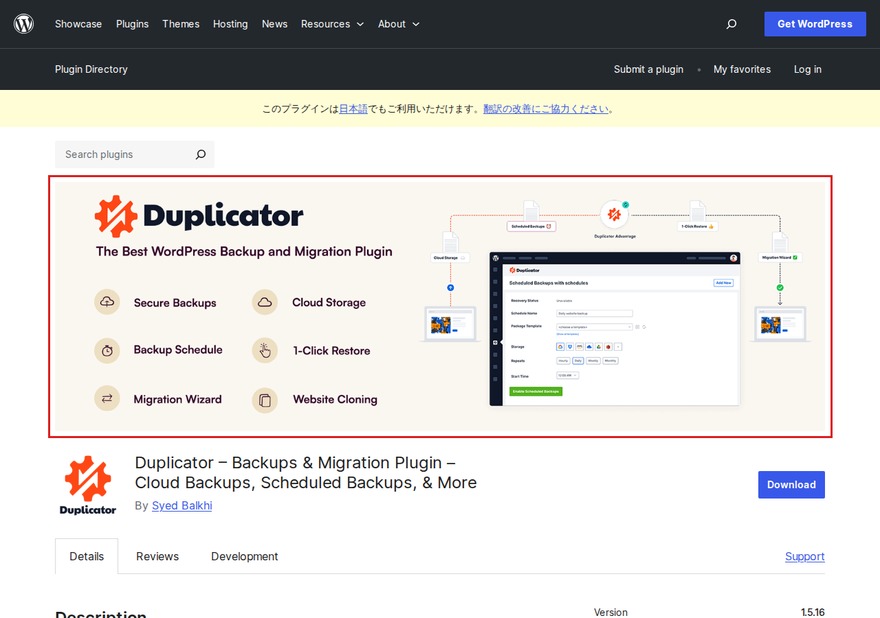
Duplicator(デュプリケーター)は、WordPressサイトのバックアップとサーバー間の移行(引越し)を両方こなせる多機能プラグインです。サイト全体を1つのパッケージファイルにまとめて保存するため、サーバー移行時の作業がシンプルになります。
主な特徴:
- サイト全体を「パッケージ」としてまとめてバックアップ
- 別サーバーへの移行・クローン作成が簡単にできる
- 無料版でもDropbox・Google Drive・FTP/SFTPへの保存に対応(要設定)
- ローカル環境→本番サーバーへの移行ユースケースでも使いやすい
メリット:バックアップと同時にサーバー移行(引越し)の用途にも使えるため、1つのプラグインで2役をこなせます。サイトのクローン作成・テスト環境の構築にも活用できます。
デメリット:定期的な自動バックアップ機能は無料版では制限があります(Duplicator Pro: 年間$69.99〜が必要)。大規模サイトではパッケージ生成に時間がかかる場合があります。バックアップの復元にはインストーラーの実行が必要で、UpdraftPlusと比べると復元手順が複雑です。
4. All-in-One WP Migration — 最も簡単なサイト移行・バックアッププラグイン
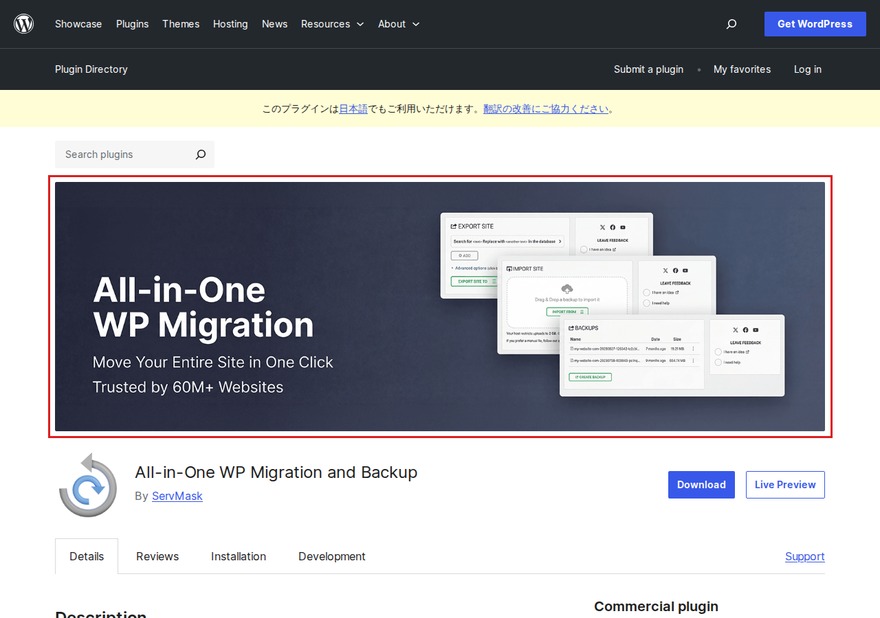
All-in-One WP Migration(オールインワン ダブリューピー マイグレーション)は、ServMaskが開発するWordPressサイトの移行・バックアッププラグインです。500万以上のアクティブインストール数を誇り、「ドラッグ&ドロップで移行できる」手軽さで人気を集めています。
主な特徴:
- エクスポート→インポートの2ステップでサイト移行が完結
- バックアップファイル(.wpress形式)のエクスポート・インポートが直感的に操作できる
- PHP・MySQLのバージョン違いを超えて移行できる高い互換性
- データベース内のURL自動置換機能あり(移行後のURLエラーを防げる)
メリット:操作がシンプルで、技術的な知識が少ない初心者でも迷わず使えます。WordPressのバージョンやサーバー環境が異なっていても移行できる互換性の高さが特徴です。
デメリット:無料版はインポートサイズ上限が512MB(サーバーのPHP設定によって変わる)に制限されています。Google Drive・DropboxへのクラウドバックアップはすべてPro版(有料)が必要です。大容量サイトや自動スケジュールバックアップには不向きです。
🔗 All-in-One WP Migration(WordPress.org公式)
5. WPvivid Backup & Migration — 無料でGoogle Drive対応の万能型プラグイン
WPvivid Backup & Migration(ダブリューピーヴィヴィッド)は、バックアップ・移行・ステージング環境の作成までこなせる高機能なオールインワンプラグインです。無料版でもGoogle DriveやDropboxへの保存ができる点が他のプラグインにはない大きな強みです。
主な特徴:
- 無料版でもGoogle Drive・Dropbox・Microsoft OneDrive・Amazon S3・FTP/SFTPに対応
- データベース・WordPress本体ファイルすべてをバックアップ可能
- ステージング環境(テスト環境)の作成機能あり
- バックアップからのワンクリック復元に対応
メリット:無料版でもGoogle Driveへのバックアップができる点が最大の強みです(BackWPupはこれが有料版のみ)。バックアップ・移行・ステージング作成と幅広い用途をカバーしており、コストパフォーマンスが高いプラグインです。
デメリット:UpdraftPlusやBackWPupと比べると日本語の情報が少ないため、トラブル時に参考になる記事が見つけにくいことがあります。また増分バックアップは有料版(Pro)のみ対応しています。
🔗 WPvivid Backup & Migration(WordPress.org公式)
5つのプラグイン比較表
各プラグインの特徴を一覧にまとめました。選ぶ際の参考にしてください。
| プラグイン名 | アクティブ インストール数 |
無料版 クラウド保存 |
自動 スケジュール |
ワンクリック 復元 |
移行機能 | こんな人に |
|---|---|---|---|---|---|---|
| UpdraftPlus | 300万以上 | ✅ 16種類対応 | ✅ | ✅ | 有料版のみ | 初心者・定番を使いたい人 |
| BackWPup | 70万以上 | ⚠️ Google Drive は有料版 | ✅ | ✅ | なし | 詳細設定したい中〜上級者 |
| Duplicator | 150万以上 | ⚠️ 一部対応 | 有料版のみ | ⚠️ インストーラー使用 | ✅ | サーバー移行がメインの人 |
| All-in-One WP Migration | 500万以上 | ❌ 有料版のみ | ❌ | ✅ インポートで復元 | ✅ | 手軽に移行したい初心者 |
| WPvivid | 40万以上 | ✅ Google Drive含む5種類 | ✅ | ✅ | ✅ | 無料でGoogle Drive保存したい人 |
よくある質問
Q. WordPressのバックアップを取るプラグインのおすすめは?
初心者にはUpdraftPlusがおすすめです。世界300万以上のサイトで使われており、無料版でもGoogle Drive・Dropboxなど16種類のクラウドへの保存と自動スケジュール機能が使えます。無料でGoogle Driveにバックアップしたいなら「WPvivid Backup & Migration」も有力な選択肢です。
Q. WordPressのバックアップはどのくらいの頻度で取ればいい?
更新頻度に合わせるのが基本です。毎日記事を更新するブログなら毎日、週に数回更新するサイトなら週1回、ほぼ更新しない企業サイトなら月1回が目安です。プラグインの更新や大きな変更を加える前は必ず手動バックアップを取るようにしましょう。
Q. WordPressを丸ごとバックアップできるプラグインは?
UpdraftPlus・BackWPup・WPvivid Backup & Migrationは、データベース・テーマ・プラグイン・画像などのメディアファイル・WordPress本体ファイルをすべてバックアップできます。「フルバックアップ」対応のプラグインを選べば、サイト全体を丸ごと保存できます。
Q. バックアッププラグインの保存先はどこがいい?
サーバー内のみへの保存は避けてください。Google Drive・Dropbox・Amazon S3などの外部クラウドストレージへ保存するのがベストです。無料で使えるGoogle Driveが保存先として人気があります。UpdraftPlusとWPvividは無料版でもGoogle Driveへの保存が可能です。
Q. All-in-One WP Migrationで大きなサイトのバックアップは取れる?
All-in-One WP Migrationの無料版はインポートサイズに上限(通常512MB程度、サーバー設定による)があります。大規模なサイトではこの上限を超えてしまう場合があります。大容量サイトのバックアップには、UpdraftPlusやWPvividのように自動スケジュール+クラウド保存に対応した専用バックアッププラグインの利用をおすすめします。
Q. WordPressのバックアップはレンタルサーバーの機能で十分?
レンタルサーバーのバックアップ機能は補助的に使うのは良いですが、それだけに頼るのは危険です。バックアッププラグインで外部クラウドにも保存する「多重バックアップ」が最も安全です。サーバーが故障した際でも確実に復元できる体制を整えましょう。
Q. BackWPupとUpdraftPlusはどちらがおすすめ?
初心者にはUpdraftPlusをおすすめします。日本語対応・直感的なUI・無料でGoogle Drive保存と復元ができる点で扱いやすいです。BackWPupはジョブ単位での詳細設定ができるため、バックアップ内容を細かくカスタマイズしたいエンジニアや中〜上級者に向いています。ただしBackWPupの無料版はGoogle Driveへの保存ができない点に注意が必要です。
まとめ:自分のサイトに合ったバックアッププラグインを選ぼう
WordPressのバックアッププラグイン5選をご紹介しました。最後に選び方のまとめです。
- 初心者・とにかく安定したバックアップを取りたい → UpdraftPlus(世界標準、日本語対応)
- 無料でGoogle Driveにバックアップしたい → WPvivid Backup & Migration
- 細かい設定ができるバックアップツールが欲しい → BackWPup
- サーバー移行メインで使いたい・手軽に引越ししたい → All-in-One WP Migration
- バックアップと移行の両方を1つで解決したい → Duplicator
バックアップは「取っていて当たり前」のものです。実際に問題が起きてから後悔しないよう、今すぐプラグインを導入して定期バックアップを設定することを強くおすすめします。プラグインの設定は数分で完了します。