
WordPressのバックアップ、ちゃんと取れていますか?
プラグインのバージョンアップ中に管理画面が真っ白になった、ハッキングされてコンテンツが改ざんされた——これらは決して他人事ではなく、バックアップがなければその時点ですべてのデータが失われます。
この記事では、WordPressのバックアップを自動化できる無料プラグイン「BackWPup(バックワップアップ)」の設定方法を、実際の管理画面のスクリーンショットを使って解説します。
この記事を読むとわかること:
- BackWPupのインストールから自動バックアップ設定まで
- 保存先・スケジュール・保持件数のおすすめ設定値と根拠
- 手動バックアップ・バックアップ確認・エラー通知の設定
BackWPupとは?WordPressのバックアップを自動化する無料プラグイン
BackWPup(バックワップアップ)は、WordPressのサイトデータを自動的にバックアップしてくれる無料のプラグインです。スケジュールを設定しておくと、決まった時間に自動でバックアップを取得し続けます。
バックアップの対象は大きく2種類あります。
- ファイル:テーマ・プラグイン・アップロードした画像など、サイトの見た目や機能を構成するデータ
- データベース:記事・ページ・コメント・設定情報など、サイトのコンテンツが格納されているデータ
この2つを定期的にバックアップしておくことで、トラブル発生時でも以前の状態に復元できるようになります。
バックアップが必要な3つの理由
「自分のサイトは大丈夫」と思っていても、以下のトラブルは誰にでも起こりえます。
- WordPress・プラグインの更新失敗:バージョンアップ後に画面が真っ白になり、管理画面にアクセスできなくなることがある
- ハッキング・不正アクセス:サイトが改ざんされたり、データが消去されたりするリスクがある
- 誤操作・誤削除:記事やファイルを誤って削除してしまった場合、バックアップがなければ復元できない
バックアップがあれば、いずれのケースでも「問題が起きる前の状態」に戻すことができます。
UpdraftPlusとの比較
BackWPupとよく比較されるのが「UpdraftPlus」です。どちらも無料で使えるバックアッププラグインですが、用途に違いがあります。
| BackWPup | UpdraftPlus | |
|---|---|---|
| 料金 | 無料(Pro版あり) | 無料(Premium版あり) |
| 自動バックアップ | ◯ | ◯ |
| クラウド連携(無料) | Dropbox・FTP・メール | Dropbox・Google Drive・OneDrive等 |
| 復元の手軽さ | 手動(FTP/phpMyAdmin) | 管理画面から直接復元可能 |
| 日本語対応 | ◯(一部英語あり) | ◯ |
| おすすめな人 | 細かく設定したい人 | 手軽に復元までしたい人 |
復元の手軽さを重視するなら UpdraftPlus、バックアップ設定を細かくカスタマイズしたいなら BackWPup が向いています。本記事では BackWPup の設定方法を解説します。
BackWPupは2024〜2025年にかけてUIが大幅に変更されました。本記事は2026年時点の最新バージョンで動作確認済みの手順です。以前の記事と画面が異なる場合はこちらを参照してください。
BackWPupのインストール方法
1. プラグインを検索してインストールする
WordPress管理画面の左メニューから「プラグイン」→「新規プラグインを追加」をクリックします。
右上の検索ボックスに「BackWPup」と入力すると、プラグインが表示されます。
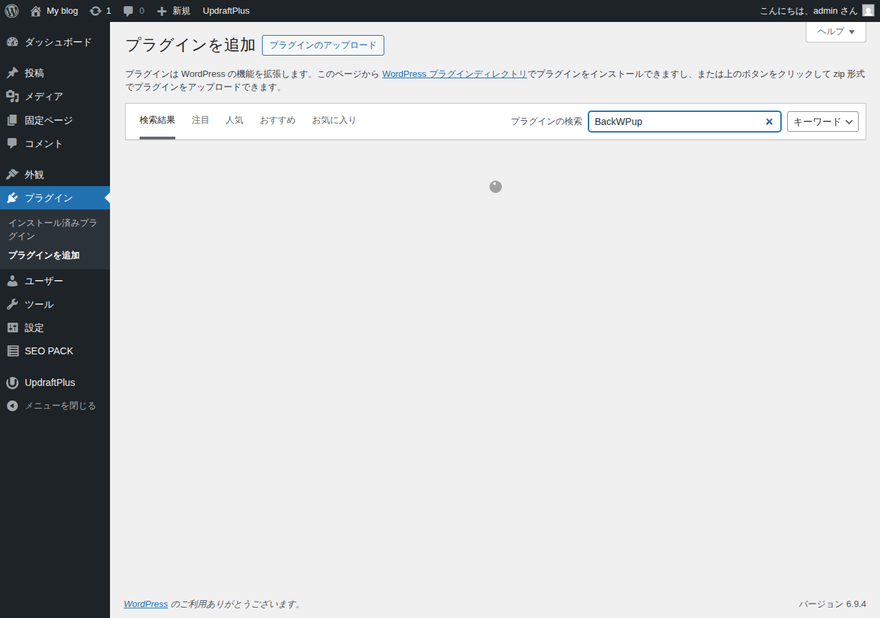
「今すぐインストール」をクリックします。インストールが完了すると「有効化」ボタンに変わります。
2. プラグインを有効化する
「有効化」ボタンをクリックしてプラグインを有効化します。
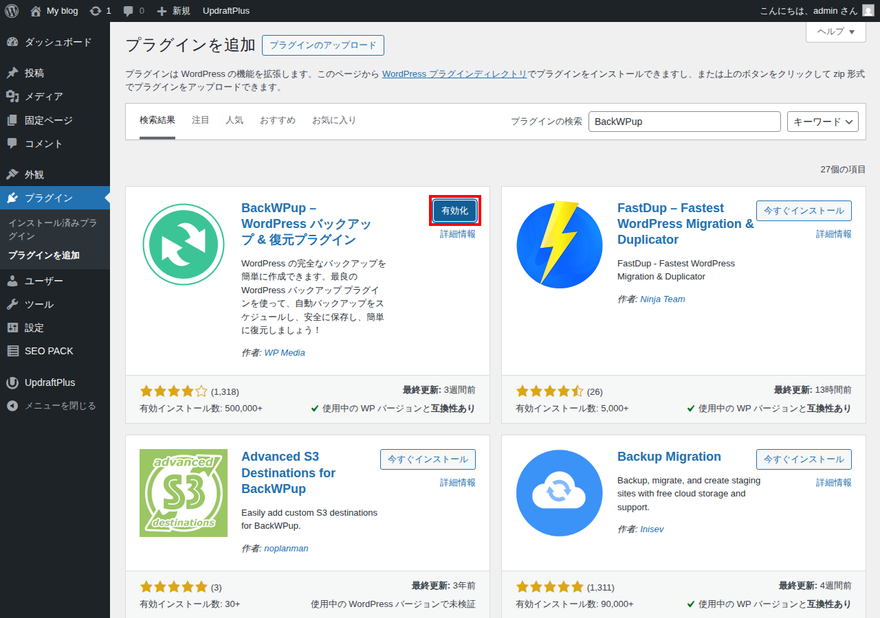
有効化が完了すると、左メニューに「BackWPup」という項目が追加されます。これでインストールは完了です。
有効化しただけではバックアップは自動的に取得されません。次の章で自動バックアップの設定を行ってください。
BackWPupの自動バックアップ設定方法
実際にWordPressサイトで検証した手順です。初期設定ウィザードに沿って進めるだけで完了します。
STEP1:バックアップ範囲を選ぶ
有効化直後にセットアップ画面が表示されます。「Files(ファイル)」と「Database(データベース)」の両方にチェックが入っていることを確認してください。
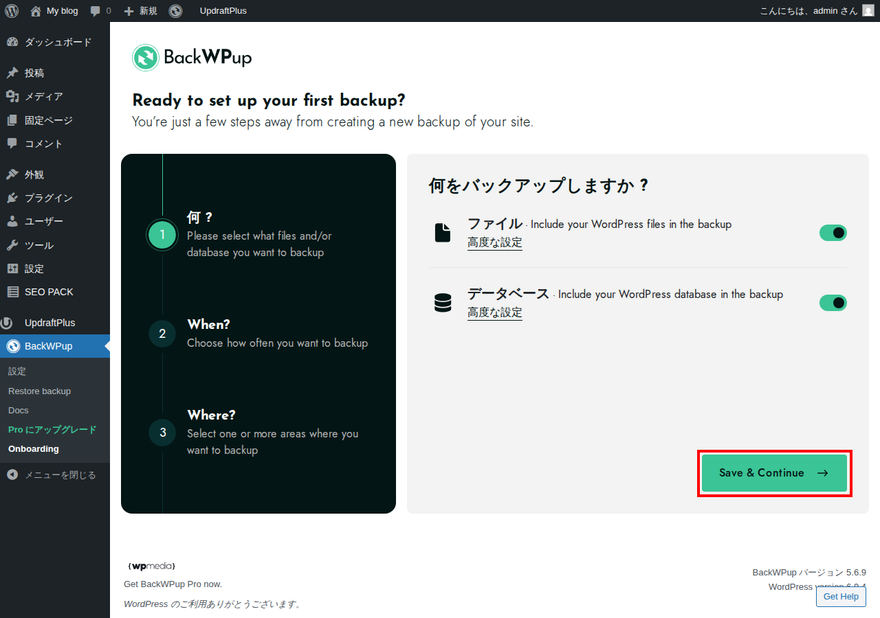
確認できたら「Save & Continue」をクリックします。
ファイルだけでは記事が復元できず、データベースだけではテーマやプラグインが復元できません。完全なサイト復元には両方のバックアップが必須です。
STEP2:スケジュールを設定する
バックアップの頻度を設定します。Files(ファイル)とDatabase(データベース)それぞれについて、頻度を「Daily(毎日)」に変更します。
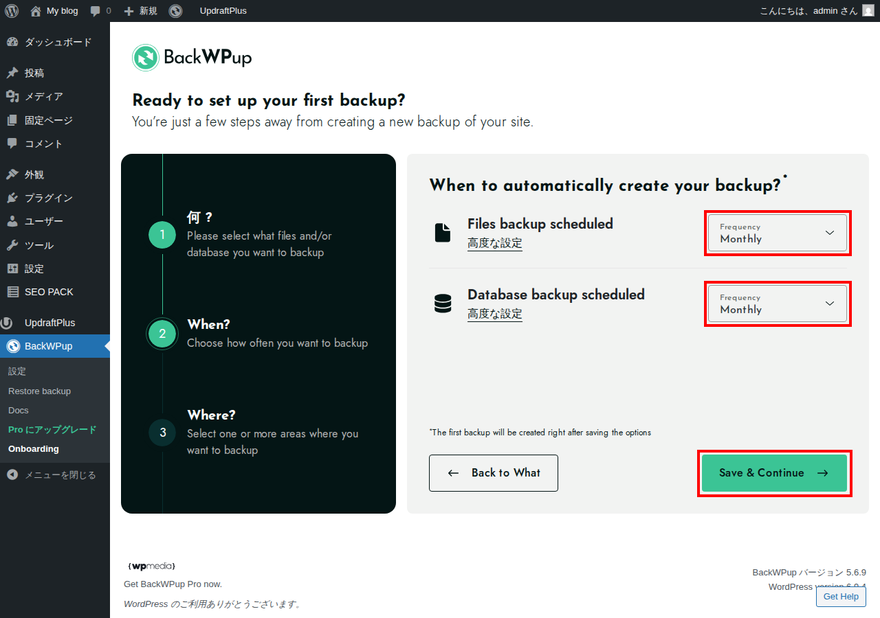
設定できたら「Save & Continue」をクリックします。
毎日記事を更新するブログなら「Daily(毎日)」、週1〜2回の更新なら「Weekly(毎週)」で十分です。デフォルトの「Monthly(毎月)」のままだと、更新から最大1ヶ月間のデータが失われるリスクがあるため変更を推奨します。
STEP3:保存先を設定する
バックアップデータの保存先を指定します。「Website Server(レンタルサーバー)」をクリックします。
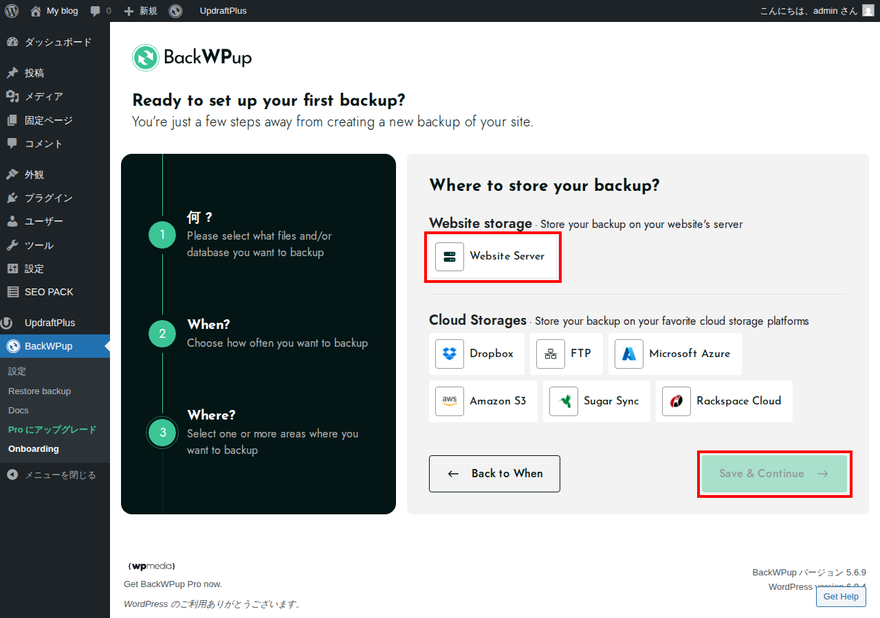
右側にポップアップが表示されるので「保存 & 接続をテスト」をクリックします。「Website Server」が緑色になったら「Save & Continue」をクリックします。
サーバー内だけでなく、DropboxやFTPなどの外部ストレージにも保存しておくと、サーバー障害が起きた際でもバックアップを取り出せます。余裕が出てきたら複数の保存先を設定することをおすすめします。
STEP4:バックアップの完了を確認する
「Save & Continue」をクリックすると自動的にバックアップが開始されます。
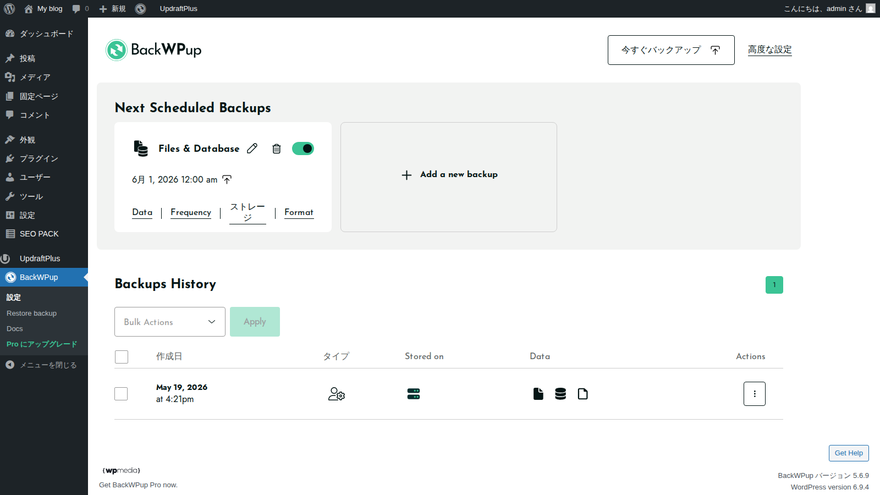
「バックアップを○秒で作成しました。」と表示されれば、初期設定とバックアップ取得が完了です。「閉じる」ボタンをクリックするとBackWPupのトップ画面に戻り、「Backups History(バックアップの履歴)」に今回取得したデータが表示されます。
これ以降は設定したスケジュールに従って、毎日自動でバックアップが取得されます。
BackWPupのおすすめ追加設定
基本設定だけでも自動バックアップは動きますが、以下の3つを設定しておくとより安全に運用できます。
バックアップの取得時間を変更する
デフォルトのバックアップ取得時間は「12:00AM(深夜0時)」です。深夜0時はサイトを操作している可能性があるため、アクセスが最も少ない深夜2〜4時台に変更しておきましょう。
BackWPupのトップ画面に表示されている「Files」ジョブの「Frequency(頻度)」をクリックします。「Start time(開始時間)」を任意の時間に変更して「設定を保存」をクリックします。
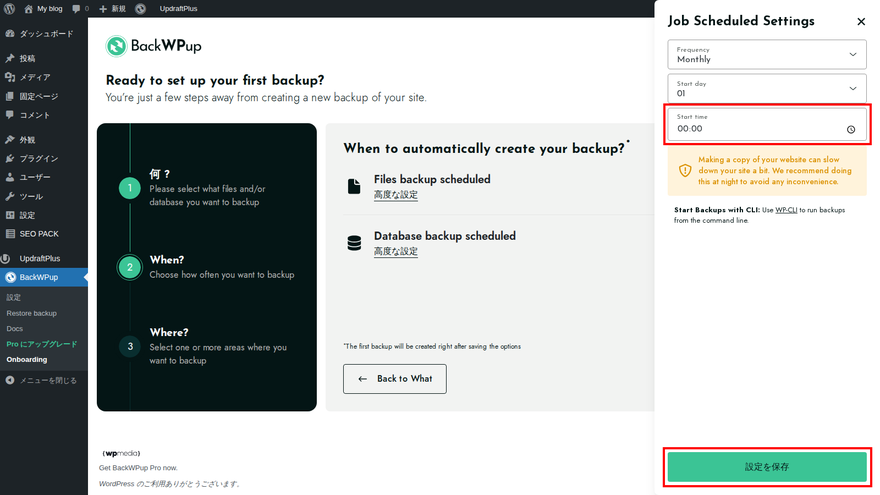
同様に「Database」ジョブも同じ時間に設定します。
バックアップの保持件数を設定する
BackWPupはデフォルトでバックアップを無制限に保存し続けます。毎日バックアップを取れば1年で365ファイルが溜まり、サーバーの容量を圧迫する原因になります。
毎日1バックアップで100MB〜数百MBのファイルが積み上がります。サーバー容量が上限に達するとバックアップ自体が失敗するようになるため、必ず保持件数を設定してください。
BackWPupのトップ画面で「Files」ジョブの「Job Destination(保存先)」をクリックし、「Max backup files(最大保持件数)」を設定します。おすすめは3〜5件です。古いバックアップは自動的に削除されます。
エラー発生時のメール通知を設定する
バックアップが自動化されていると、エラーが起きても気づかないことがあります。エラー時にメールが届くように設定しておきましょう。
BackWPupのトップ画面右上の「高度な設定」をクリックし、「ログ」を選択します。
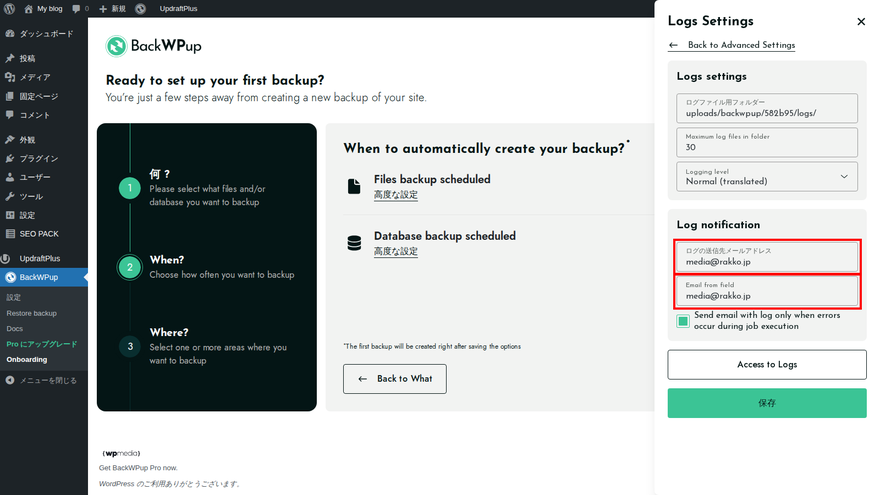
「ログの送信先メールアドレス」に受信したいアドレスを入力します。「ジョブ実行中にエラーが発生した場合にのみ…」にチェックを入れると、エラー発生時だけメールが届きます。最後に「保存」をクリックして完了です。
バックアップを今すぐ実行する(手動バックアップ)
「プラグインの更新前に今すぐバックアップしたい」という場合は、手動でバックアップを実行できます。
左メニューの「BackWPup」→「今すぐバックアップ」をクリックします。ポップアップが表示されたら「Start」をクリックするとバックアップが開始されます。
「バックアップを○秒で作成しました。」と表示されれば完了です。
バックアップデータの確認・ダウンロード方法
取得済みのバックアップデータはBackWPupのトップ画面下部にある「Backups History(バックアップの履歴)」で確認できます。
ダウンロードしたい日付の「︙(縦3点メニュー)」をクリックし、「ダウンロード」を選択します。ZIPファイルとしてパソコンにダウンロードされます。
サーバー内のバックアップは、サーバーが乗っ取られると引き出せなくなる可能性があります。月に1回程度、最新のバックアップデータをパソコンにダウンロードして保管しておくと、より安全です。
よくある質問
Q. BackWPupとは何ですか?
BackWPupはWordPressのサイトデータ(ファイルとデータベース)を自動的にバックアップできる無料のプラグインです。スケジュールを設定しておくと、決まった時間に自動でバックアップを取得し続けます。
Q. BackWPupは無料で使えますか?
はい、無料で使えます。自動スケジュール・サーバー保存・クラウド連携などの基本機能はすべて無料版で利用可能です。より高度な設定が必要な場合は有料のPro版もあります。
Q. バックアップはどこに保存されますか?
デフォルトではWordPressがインストールされているレンタルサーバー内に保存されます。設定によってDropbox・FTP・Amazon S3などの外部ストレージにも保存できます。サーバー障害に備えて外部ストレージとの併用がおすすめです。
Q. 手動でバックアップするにはどうすればいいですか?
左メニューの「BackWPup」→「今すぐバックアップ」をクリックし、ポップアップで「Start」を選択するとすぐにバックアップが始まります。プラグインの更新前などに活用してください。
Q. UpdraftPlusとBackWPupの違いは何ですか?
UpdraftPlusは管理画面から直接復元できる手軽さが特徴で初心者に向いています。BackWPupはバックアップ設定の細かいカスタマイズが得意ですが、復元にはFTPやphpMyAdminの操作が必要です。手軽に復元したいならUpdraftPlus、設定を細かく制御したいならBackWPupがおすすめです。
Q. BackWPupで自動バックアップが動かないときは?
よくある原因は①スケジュールが「Monthly(毎月)」のままになっている、②保存先のサーバー容量が上限に達している、③WordPressのWP-Cronが正常に動いていない、の3つです。BackWPupのトップ画面でジョブのステータスとエラーログを確認してください。
Q. バックアップデータのダウンロード方法を教えてください
BackWPupのトップ画面下部「Backups History」で、ダウンロードしたいデータの「︙」をクリックし「ダウンロード」を選択します。ZIPファイルとしてパソコンに保存されます。
※WordPressの詳細な操作方法に関しては弊社のサポート外です。