
「WordPressのプラグインって何?インストールしないといけないの?」——WordPressを始めたばかりのときに抱くこの疑問、実はとても大切です。プラグインを正しく理解して使えるかどうかが、WordPressサイトの完成度を左右します。
この記事を読むとできるようになること:
- WordPressプラグインの仕組みと役割が理解できる
- プラグインのインストール・有効化の手順が実践できる
- 失敗しない選び方と「入れすぎ」問題への対策がわかる
WordPressのプラグインとは?機能を拡張する「アプリ」のような仕組み
WordPressのプラグイン(Plugin)とは、WordPressの機能を追加・拡張するための追加プログラムです。スマートフォンに「アプリ」をインストールするのと同じイメージで、WordPress本体に後から機能を加えることができます。
WordPress本体はシンプルな構成になっており、記事の投稿・管理・基本的なページ作成といった機能しか備えていません。しかし、プラグインを追加することで「お問い合わせフォームを設置したい」「セキュリティを強化したい」「SEO対策をしたい」といったあらゆる要望に対応できるようになります。
💡 プラグインをひと言で言うと?
WordPressの「拡張機能(アドオン)」です。WordPress.org(公式ディレクトリ)に60,000以上の無料プラグインが登録されており、ほぼどんな機能でも追加できます。
プラグインはWordPress本体とは独立して動作するため、必要なものだけを選んで追加できる点が大きな特徴です。また、不要になったプラグインは無効化・削除できるため、サイトをスリムに保つことも可能です。
プラグインでできること【6つのカテゴリ】
プラグインを使うと具体的にどんなことができるのか、代表的な6つのカテゴリを紹介します。
| カテゴリ | できること・代表的なプラグイン |
|---|---|
| SEO対策 | メタタグ・OGP設定、サイトマップ自動生成(例:SEO SIMPLE PACK、Yoast SEO) |
| セキュリティ強化 | 不正ログイン対策、ファイアウォール、マルウェアスキャン(例:SiteGuard WP Plugin) |
| 高速化・キャッシュ | ページキャッシュ生成、画像の遅延読み込み(例:W3 Total Cache) |
| バックアップ | サイトデータの定期自動バックアップ(例:UpdraftPlus) |
| フォーム・問い合わせ | お問い合わせフォームの設置(例:Contact Form 7) |
| デザイン・UI改善 | ページビルダー、テーブル作成(例:Elementor、TablePress) |
これらはほんの一例です。ECサイト機能(WooCommerce)、多言語対応、SNS連携など、WordPress公式ディレクトリには日々新しいプラグインが追加されています。
プラグインのインストール・有効化の手順【管理画面から3ステップ】
プラグインのインストールは、WordPress管理画面から簡単に行えます。実際に試した手順をわかりやすく解説します。
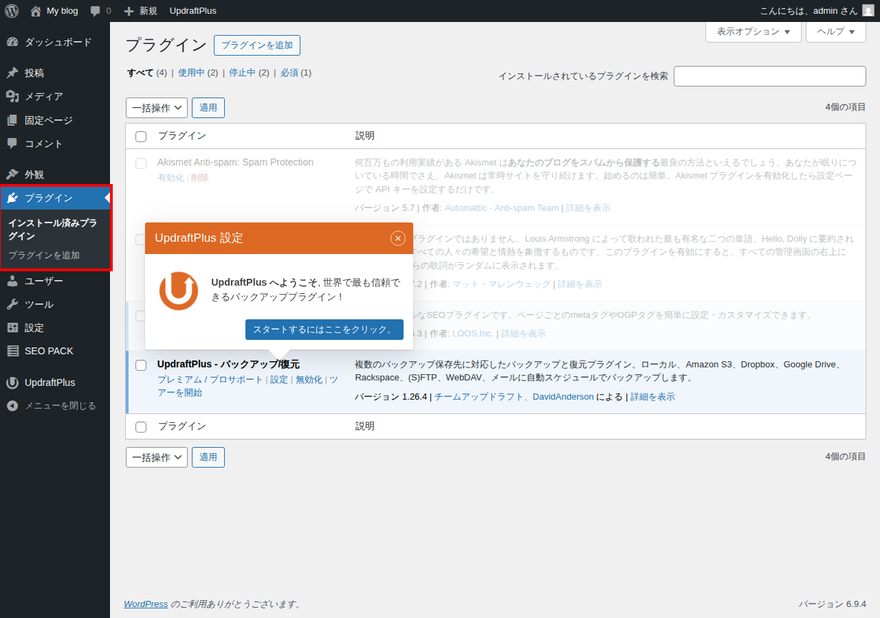
1. 「プラグイン」→「新規追加」を開く
WordPress管理画面にログインし、左側メニューの「プラグイン」→「新規追加」をクリックします。
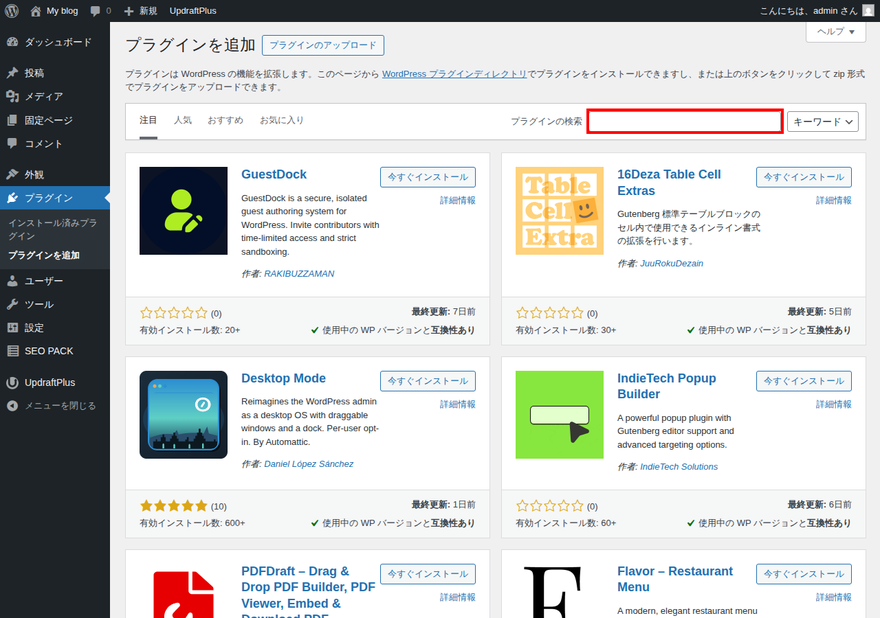
2. キーワードで検索して「今すぐインストール」をクリック
右上の検索窓にプラグイン名やキーワードを入力すると、該当するプラグインが一覧表示されます。目的のプラグインを見つけたら「今すぐインストール」をクリックしましょう。
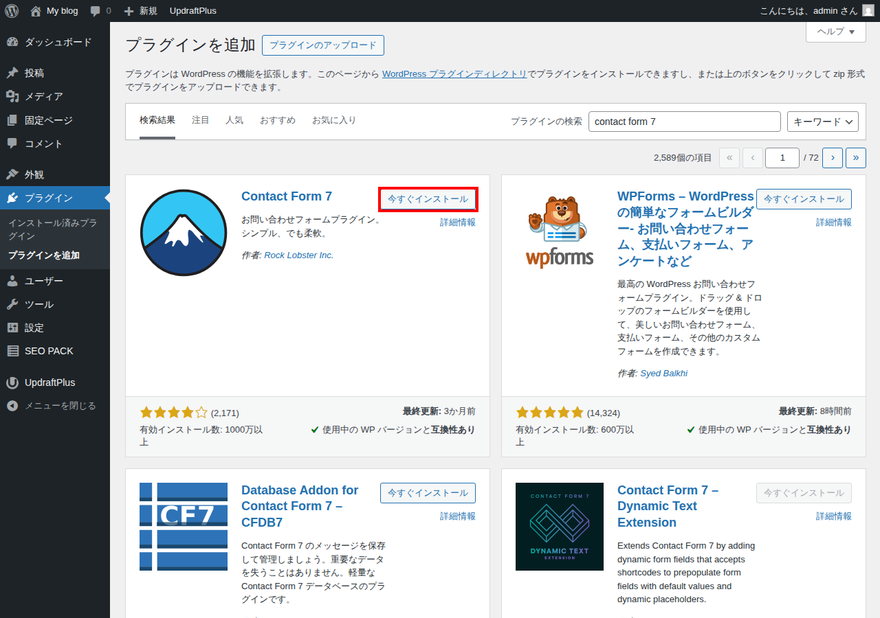
3. 「有効化」をクリックして完了
インストールが完了すると、ボタンが「有効化」に変わります。クリックするとプラグインが動作し始めます。
⚠️ 注意:インストールしただけでは機能しません
プラグインは「インストール」しただけでは有効にならず、必ず「有効化」まで行う必要があります。インストール後にプラグイン一覧で「有効化」ボタンが表示されていれば、まだ有効化されていない状態です。
失敗しないプラグインの選び方【5つのポイント】
60,000以上あるプラグインの中から「良いもの」を選ぶのは初心者には難しく感じるかもしれません。以下の5つのポイントを押さえれば、安全で高品質なプラグインを選べます。
ポイント1:有効インストール数を確認する
有効インストール数が10万件以上のプラグインは、多くのサイトで実績があり信頼性が高い傾向があります。数百件程度のものは、まだ検証が不十分なケースもあります。
ポイント2:最終更新日が1年以内かどうか確認する
長期間更新されていないプラグインはWordPressの新バージョンに対応していない可能性があり、セキュリティ上のリスクもあります。最終更新日が1年以内のものを選びましょう。
ポイント3:ユーザー評価(星の数)を確認する
WordPress管理画面の「新規追加」画面では、各プラグインに星5段階評価とレビュー数が表示されます。星4以上かつレビュー数が多いプラグインは信頼性が高いといえます。
ポイント4:公式ディレクトリ(WordPress.org)から入手する
WordPress.orgの公式ディレクトリには審査を通過したプラグインのみが掲載されています。個人配布・非公式サイトからのプラグインは、悪意あるコードが含まれるリスクがあるため原則として避けましょう。
ポイント5:WordPressバージョンとの互換性を確認する
プラグインの詳細ページには、対応しているWordPressバージョンの範囲が記載されています。自分が使っているWordPressバージョンと互換性があることを確認してからインストールしましょう。
プラグインは何個まで?「入れすぎ問題」と目安を解説
「プラグインは入れすぎると重くなる」という話を聞いたことがある方も多いと思います。これは半分正しく、半分は誤解です。
重要なのはプラグインの数よりも「品質」です。コードが最適化された軽量プラグインを5個使うより、重い処理を行うプラグインを1個使う方がサイト速度に影響することもあります。
💡 プラグイン数の目安(初心者向け)
一般的なブログ・コーポレートサイトでは、10〜20個程度が管理しやすい目安です。必須プラグイン(セキュリティ・SEO・バックアップ)を先に導入し、必要に応じて追加するのがおすすめです。
以下のような場合はプラグインの見直しが必要です:
- サイトの表示速度が明らかに遅くなった
- 管理画面が重くて操作しづらい
- 同じ機能を持つプラグインが複数入っている(機能の重複)
- インストールしてから一度も設定を触っていないプラグインがある
「とりあえず入れておこう」を繰り返すと、気づかないうちにプラグインが30個以上になるケースがあります。使っていないプラグインは積極的に削除しましょう。
プラグインのアップデート・セキュリティ管理
プラグインは定期的にアップデートが公開されます。アップデートを怠ると、既知の脆弱性(セキュリティホール)が放置された状態になり、不正アクセスやマルウェア感染のリスクが高まります。
WordPress管理画面の「ダッシュボード」→「更新」から、アップデートが必要なプラグインを一括確認・更新できます。
⚠️ アップデート前にバックアップを取ること
プラグインのアップデートにより、テーマや他のプラグインとの相性問題(コンフリクト)が発生することがあります。アップデート前に必ずサイトのバックアップを取っておきましょう。バックアップには「UpdraftPlus」などのバックアッププラグインが便利です。
使わなくなったプラグインの無効化・削除方法
使わなくなったプラグインはセキュリティリスクになります。「無効化」と「削除(アンインストール)」の2つのステップで完全に取り除けます。
- 管理画面の「プラグイン」→「インストール済みプラグイン」を開く
- 削除したいプラグインの「無効化」をクリック(有効な状態では削除できない)
- 無効化後に表示される「削除」をクリックして確認画面でOKを押す
💡 無効化と削除の違い
「無効化」はプラグインをオフにするだけで、ファイルはサーバーに残ります。「削除」はファイルごとサーバーから取り除きます。使わないプラグインは「削除」まで行うのが、セキュリティ面でベストプラクティスです。
よくある質問
Q. WordPressのプラグインとは何ですか?
WordPressの機能を追加・拡張するための追加プログラムです。スマートフォンのアプリのように、必要な機能を後からインストールして使えます。WordPress.orgの公式ディレクトリには60,000以上の無料プラグインが登録されています。
Q. WordPressのプラグインは何個くらい入れたらいいですか?
一般的なブログ・コーポレートサイトでは10〜20個程度が管理しやすい目安です。重要なのは数よりも品質で、コードが軽量なプラグインを厳選することが大切です。使っていないプラグインは都度削除しましょう。
Q. プラグインはどこからインストールできますか?
WordPress管理画面の「プラグイン」→「新規追加」から、WordPress.orgの公式ディレクトリのプラグインを直接検索・インストールできます。ZIPファイルをアップロードする方法もあります。
Q. プラグインを入れたらサイトが重くなりますか?
プラグインの数より品質が重要です。コードが最適化された軽量プラグインを選べば速度への影響は最小限に抑えられます。使っていないプラグインの削除と、同じ機能の重複を避けることが速度維持のポイントです。
Q. 無料のプラグインと有料のプラグインは何が違いますか?
無料プラグインはWordPress.orgで提供されており基本機能は十分使えます。有料プラグイン(プレミアムプラグイン)は高度な機能やサポート保証付きで、ビジネス用途に向いています。まず無料から始めて必要に応じて移行するのがおすすめです。
Q. プラグインのアップデートはしないとどうなりますか?
既知のセキュリティ脆弱性が放置された状態になります。不正アクセスやマルウェア感染のリスクが高まるため、定期的に管理画面の「更新」からプラグインを最新版に保つことが重要です。
関連記事
※WordPressの詳細な操作方法に関しては弊社のサポート外です。