

スライドショーをサイトに設定したいな!
この記事では、プラグイン:「MetaSlider」を使ってスライドショーをサイトに設定する方法を解説します。
・完成イメージ
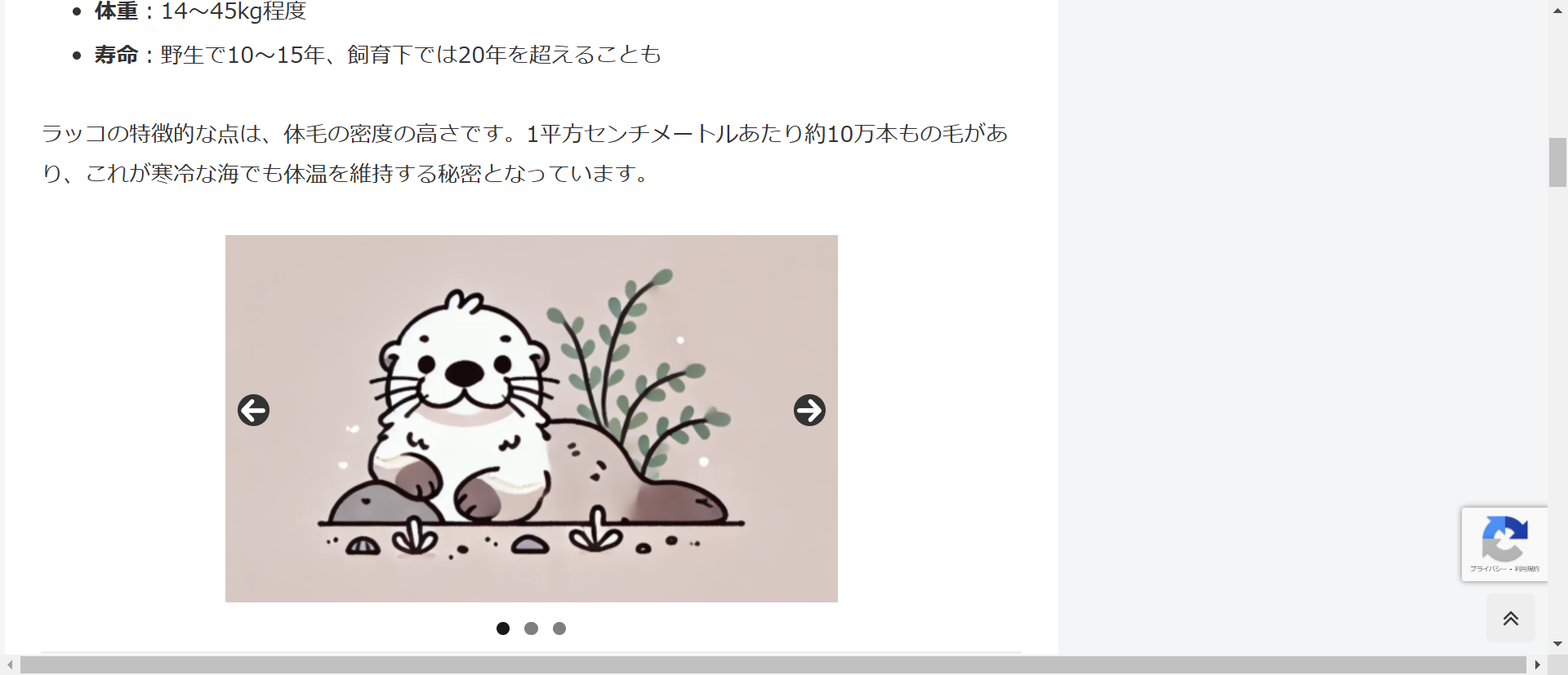
「MetaSlider」を使ってスライドショーをサイトに設定する方法
1.WordPress管理画面にログインする
スライドショーを設定したいサイトのWordPress管理画面にログインしてください。
2.プラグインを新規追加する
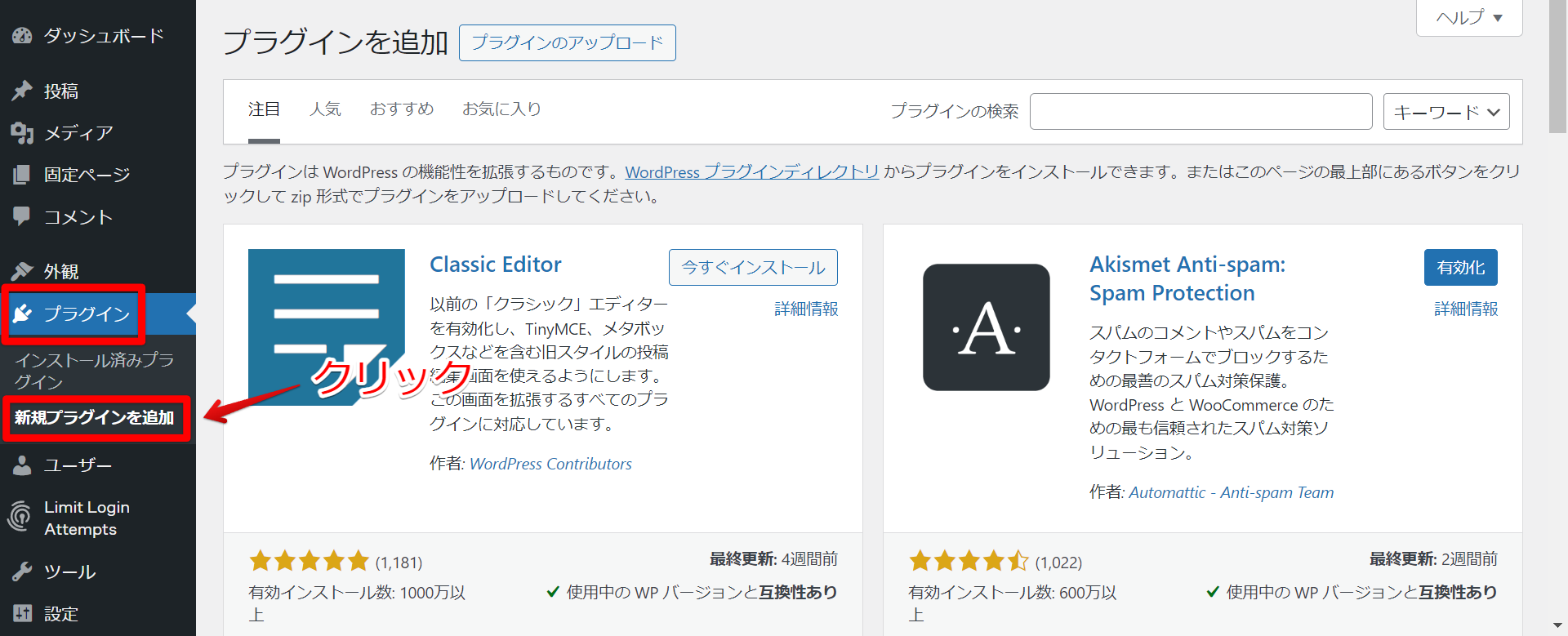
メニューにある「プラグイン」を開き、「新規プラグインを追加」をクリックします。
3.「MetaSlider」を検索する
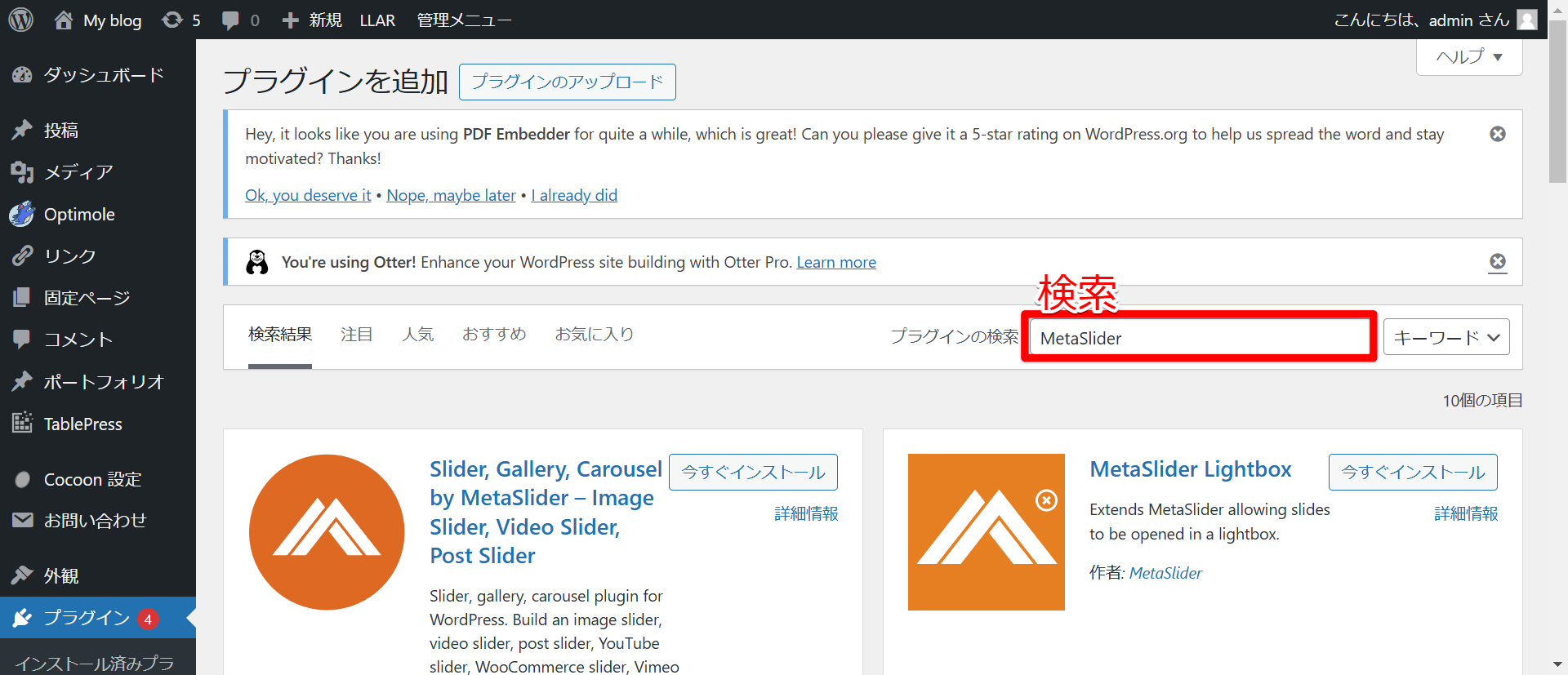
右上の検索フォームに「MetaSlider」と入力して検索してください。
4.インストールして有効化する
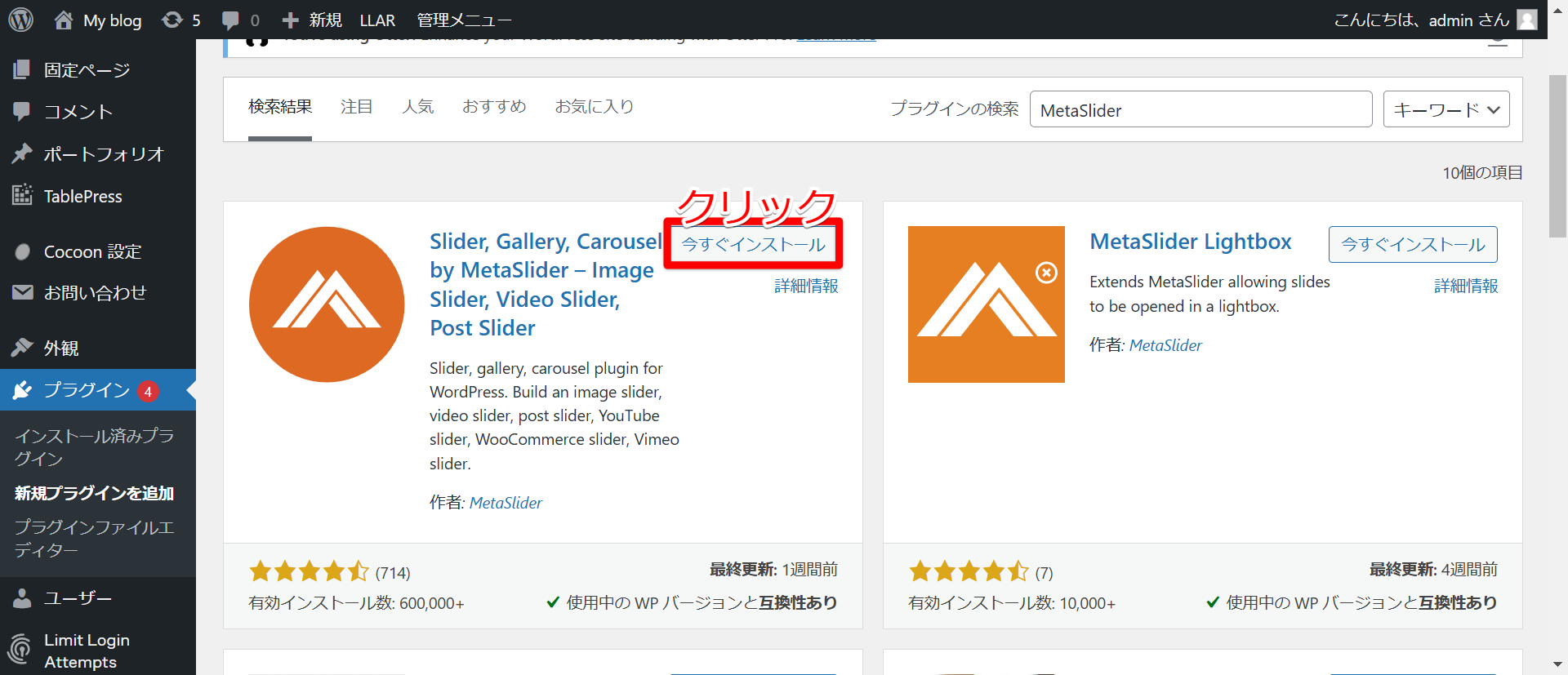
検索結果から「MetaSlider」を探し、「今すぐインストール」ボタンをクリックしてください。
ボタンが「有効化」へと変わるので、再びクリックしてください。
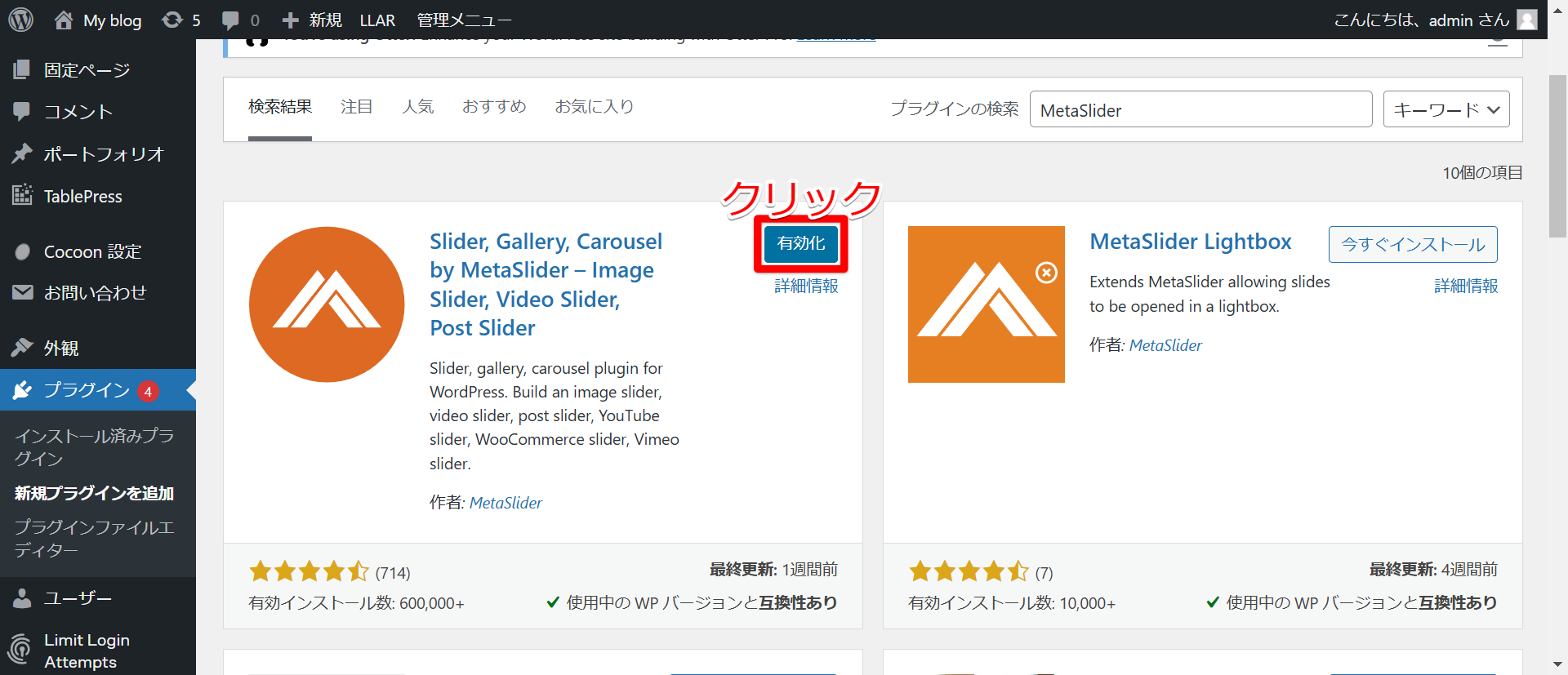
5.スライドショーを作成する
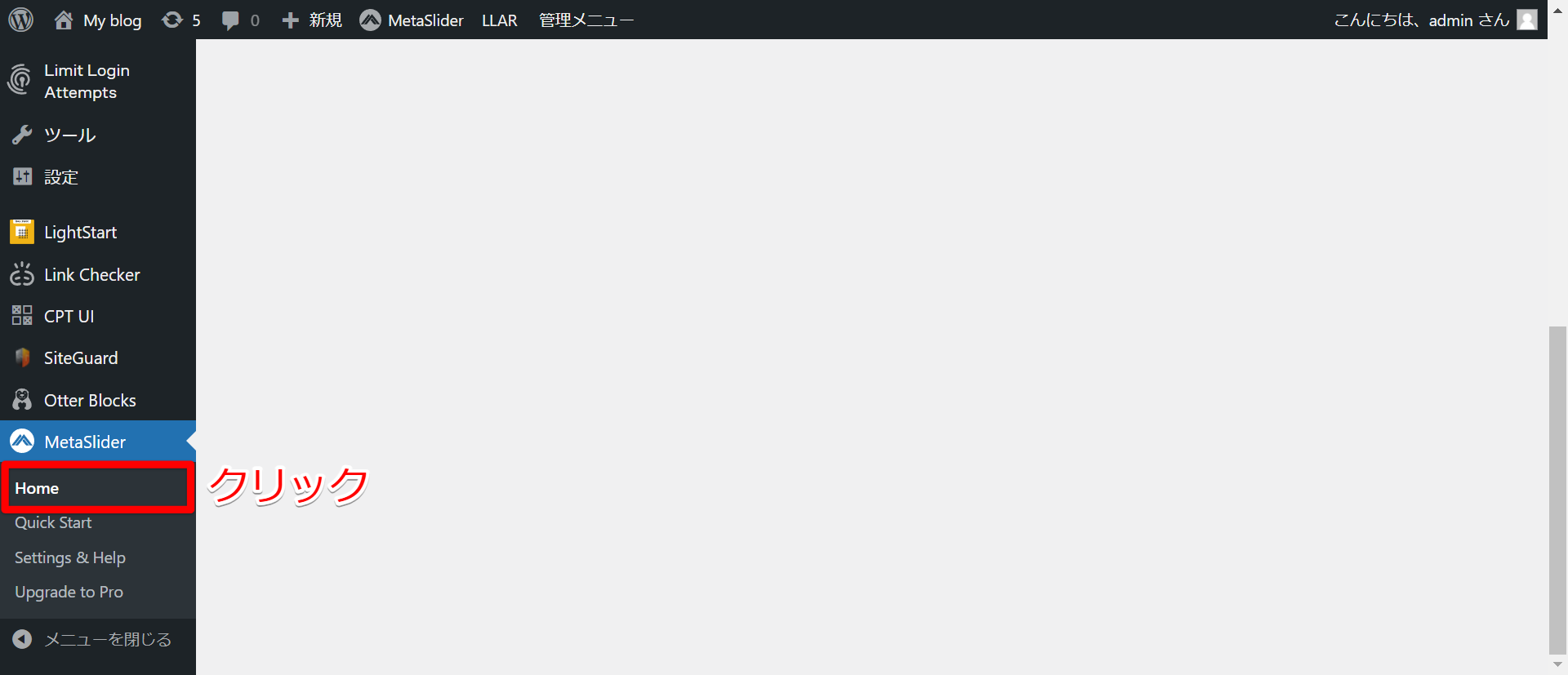
プラグインが有効化されると、メニューに「MetaSlider」が追加されます。
「MetaSlider」の「Home」をクリックして開きます。
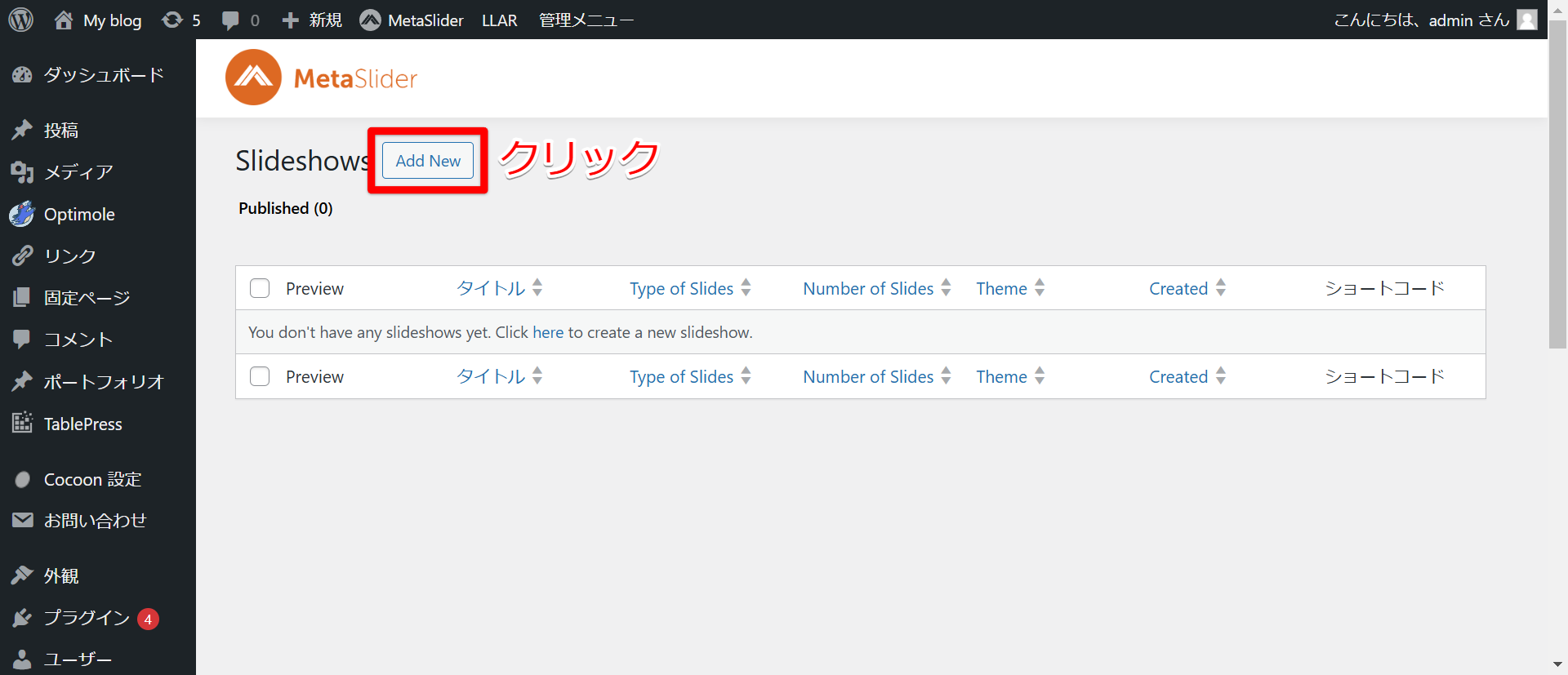
「Home」の「Add new」をクリックします。
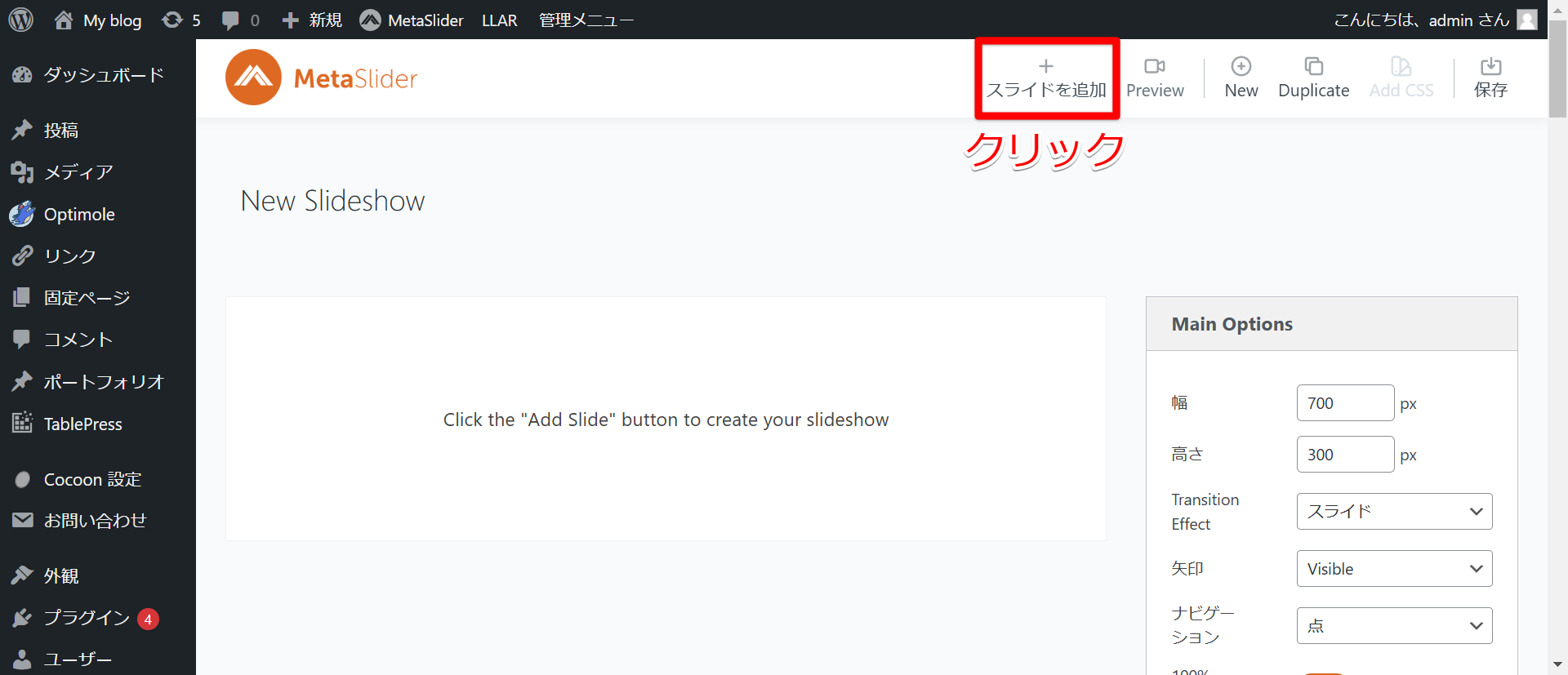
「New Slideshow」というページが開いたら、「スライドを追加」をクリックします。
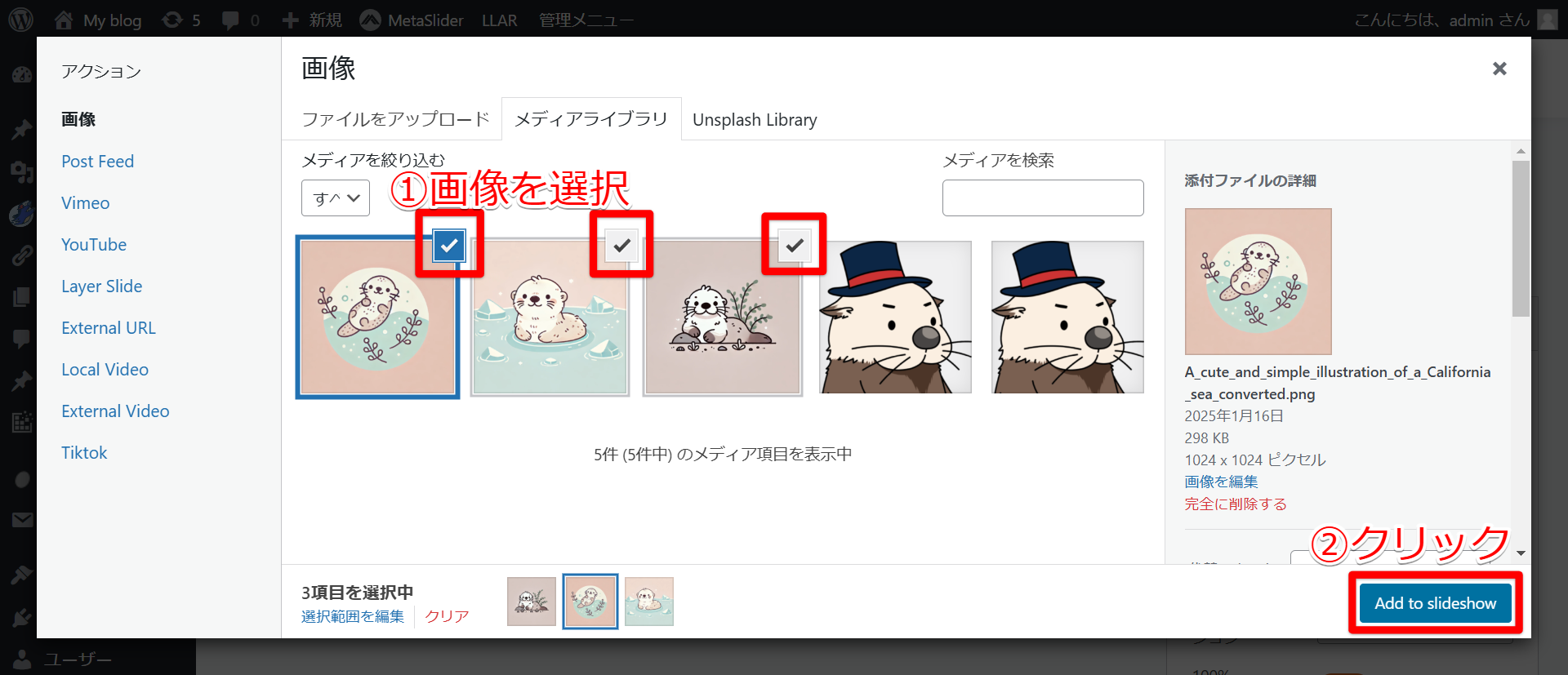
メディアライブラリからスライドショーに設定したい画像を選択、または画像をアップロードします。画像を選択したら、「Add to slideshow」をクリックします。
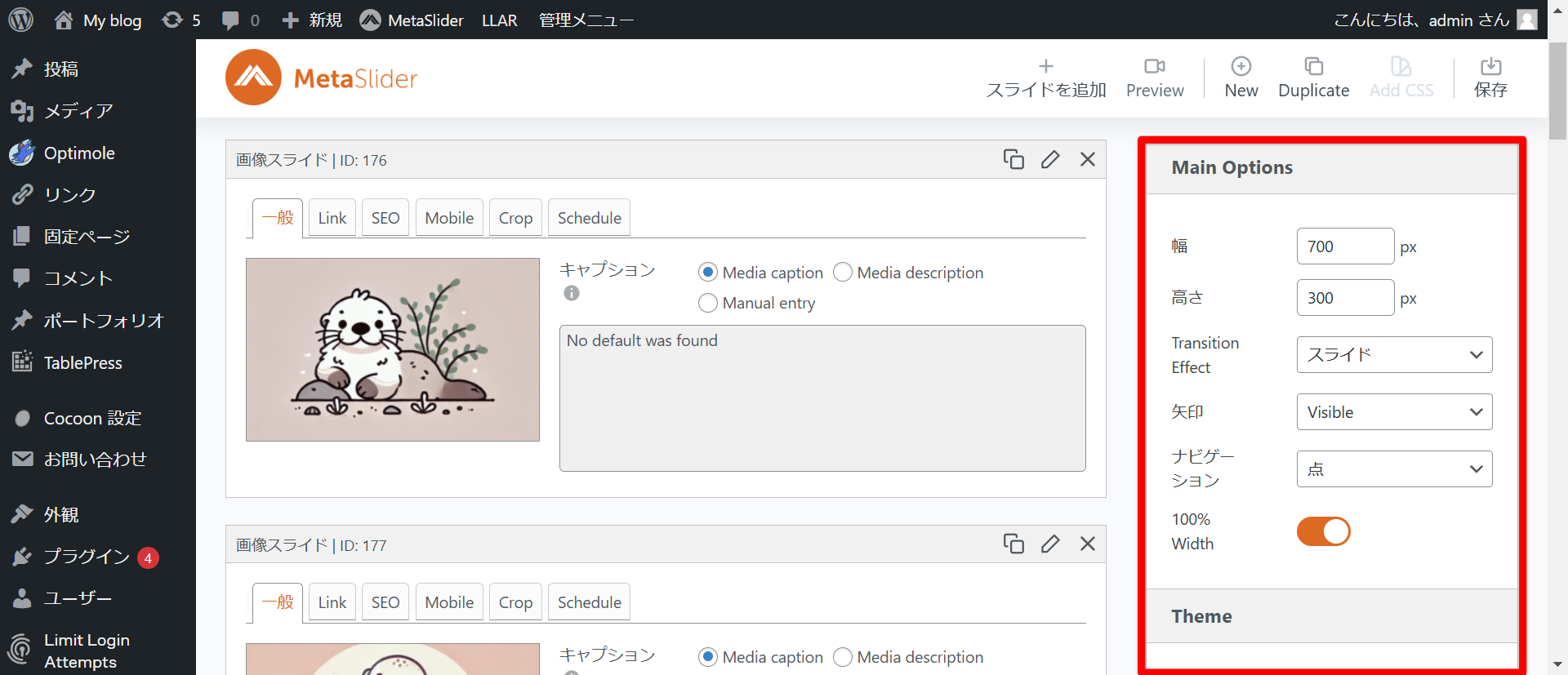
左サイドバーでスライドショーの詳細設定ができます。
(画像の幅や高さ、切り替わる速度など)
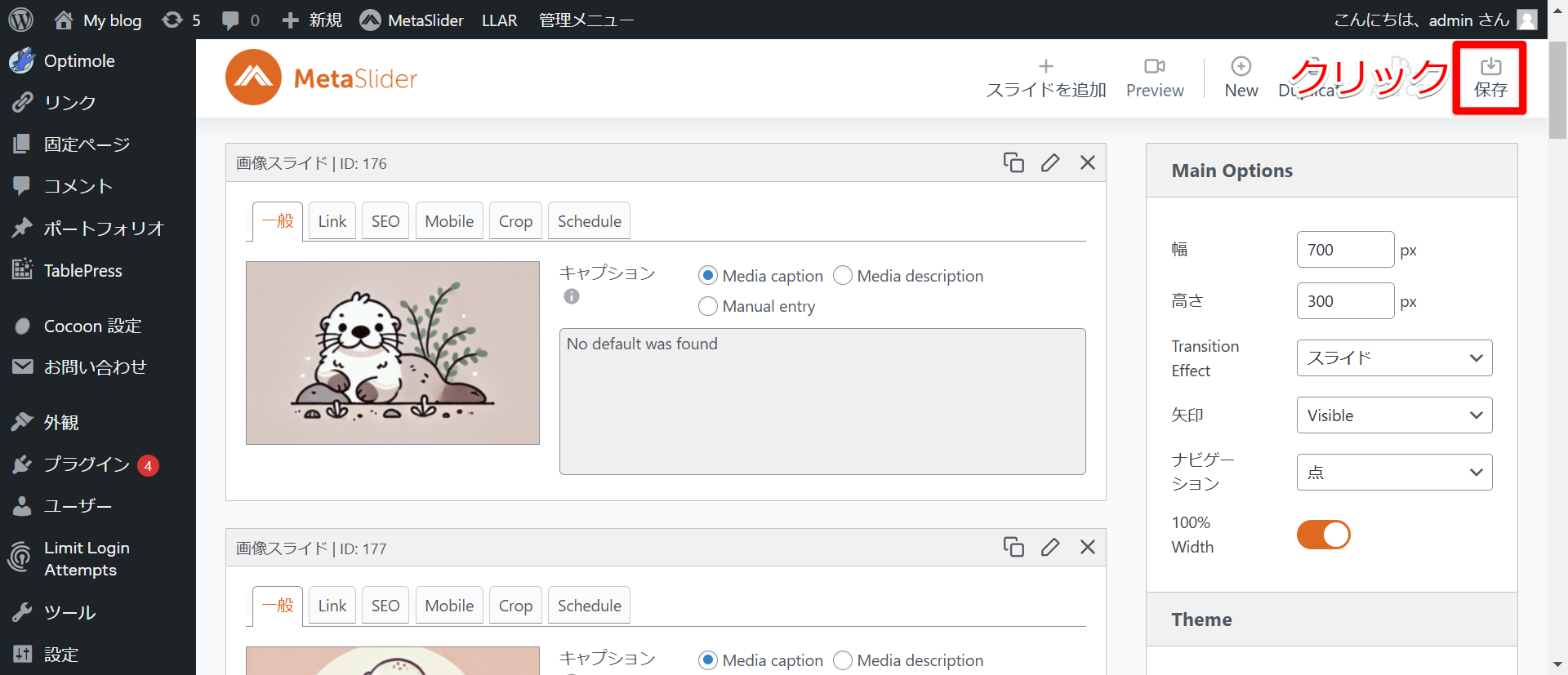
設定が完了したら右上の「保存」をクリックします。
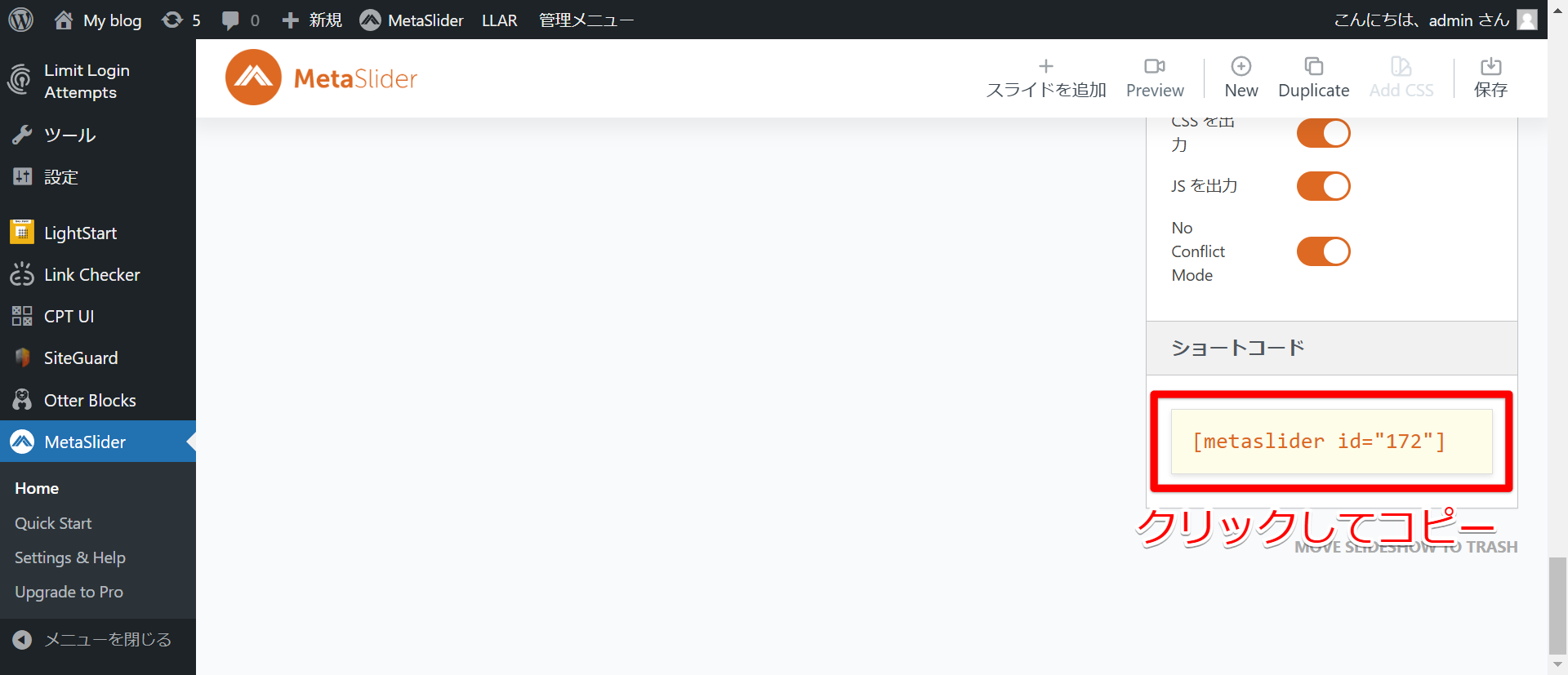
ページの下部にショートコードが表示されているので、コピーします。
6.スライドショーをサイトに設定する
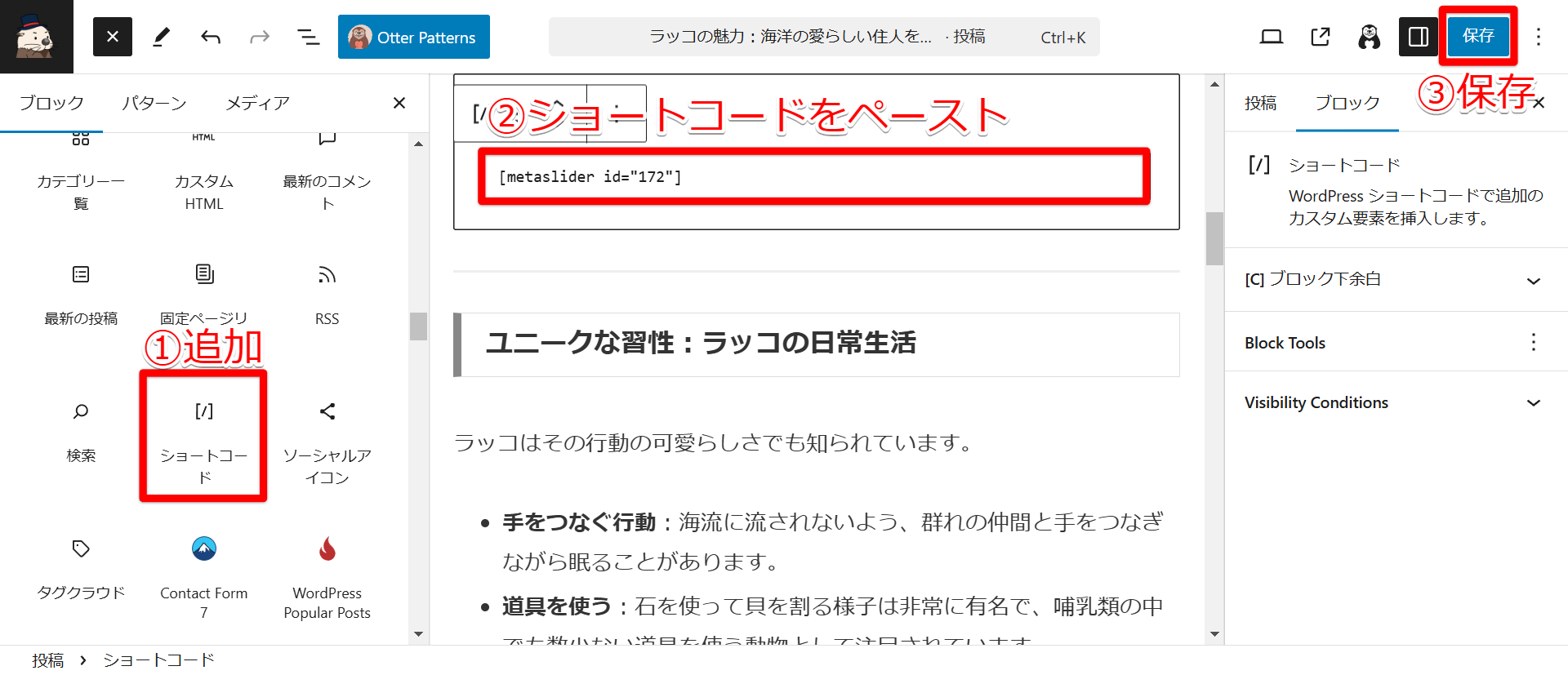
スライドショーを設定したい投稿を開き、「ショートコード」ブロックを追加します。
追加したブロックに、先ほどコピーしたショートコードをペーストし、「保存」をクリックします。
保存が完了すると、投稿にスライドショーが追加されます。