
WordPressのログイン方法と、ログインできない場合の対処法を知りたい
という方向けに、この記事ではWordPressのログイン方法とログインできない場合の対処法を紹介します。
WordPressのログイン方法
WordPressにログインする手順
WordPressの管理画面にアクセスするための基本的なログイン方法を解説します。
STEP.1
WordPressのログインURLにアクセスする
まず、WordPressのログインURLにアクセスします。
通常、ログインページURLは以下のいずれかです。
・https://ドメイン名/wp-login.php
・https://ドメイン名/wp-admin
STEP.2
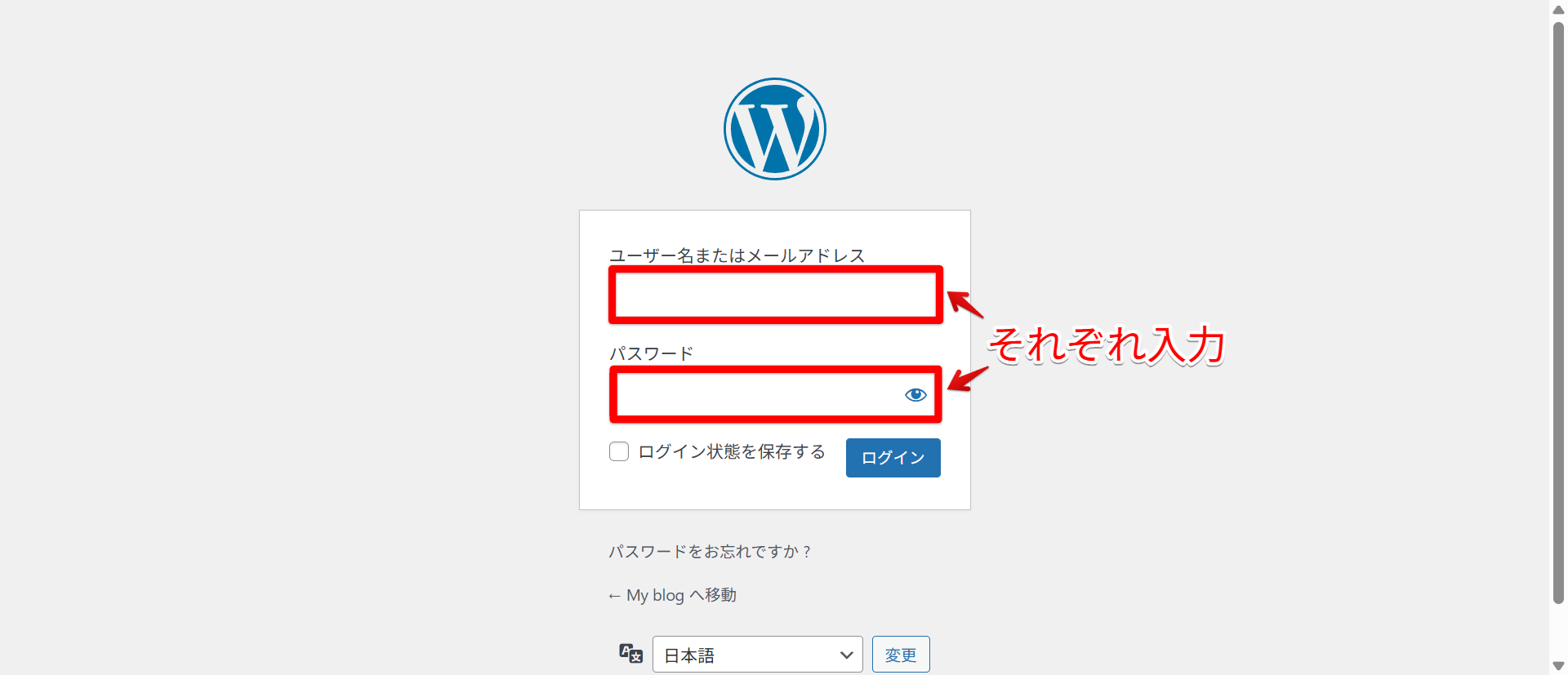
ログイン情報をログインフォームに入力する
ログインURLにアクセスしたら、WordPressにログインするために必要な以下の情報を入力します。
・ユーザー名またはメールアドレス
・パスワード
STEP.3
WordPressにログインする
ログイン情報を入力したら、「ログイン」をクリックします。

STEP.4
ログイン完了
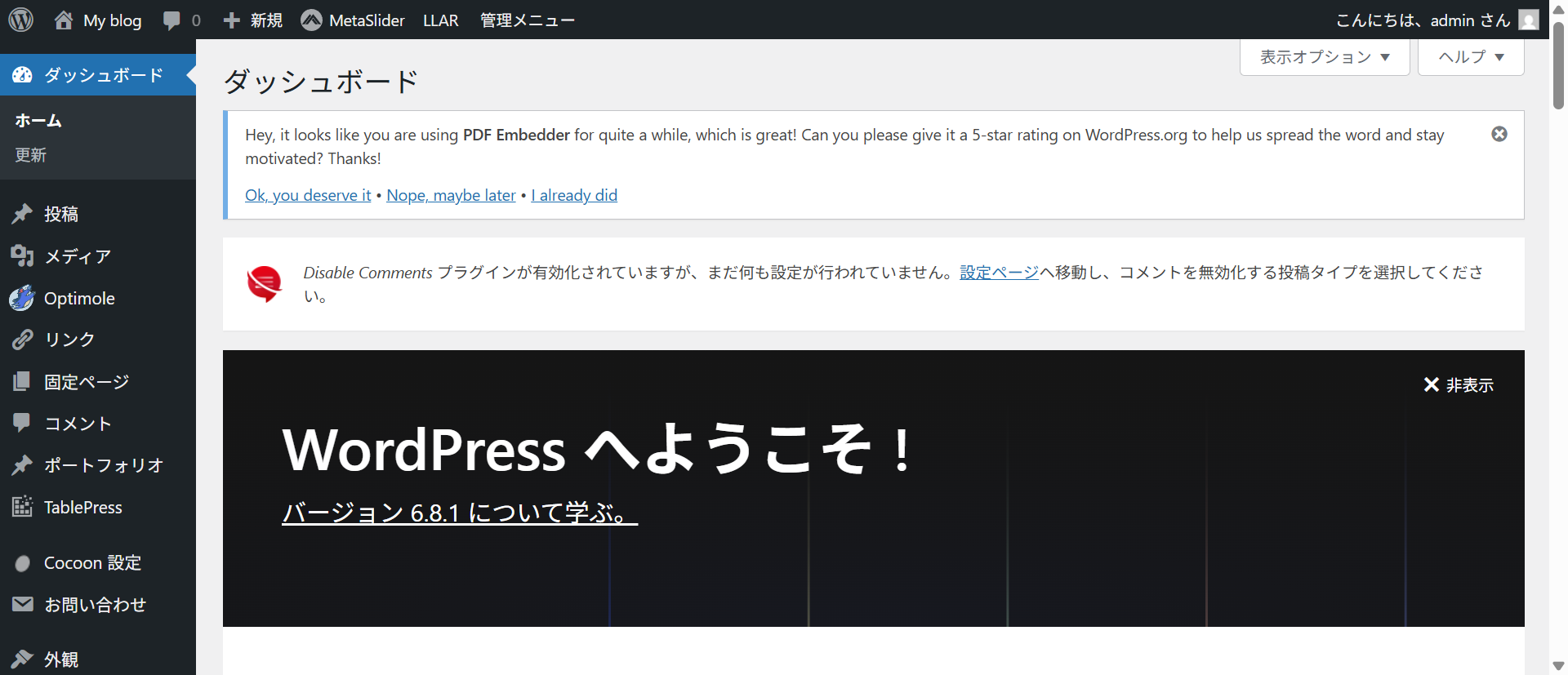
ダッシュボードが表示されたら、ログインは完了です。
WordPressにログインできない場合の対処法
パスワードやユーザー名を忘れた場合
WordPressにログインできない原因の多くは、パスワードやユーザー名を忘れてしまったことに起因します。
パスワードを忘れた場合の対処法
パスワードを忘れてしまった場合、ログイン画面からパスワード変更のリクエストをメールアドレスに送信することが可能です。
STEP.1
WordPressのログイン画面にアクセスする。
まず、WordPressのログインページにアクセスします。
STEP.2
「パスワードをお忘れですか?」リンクをクリックする
ログイン画面の下部にある「パスワードをお忘れですか?」をクリックします。

STEP.3
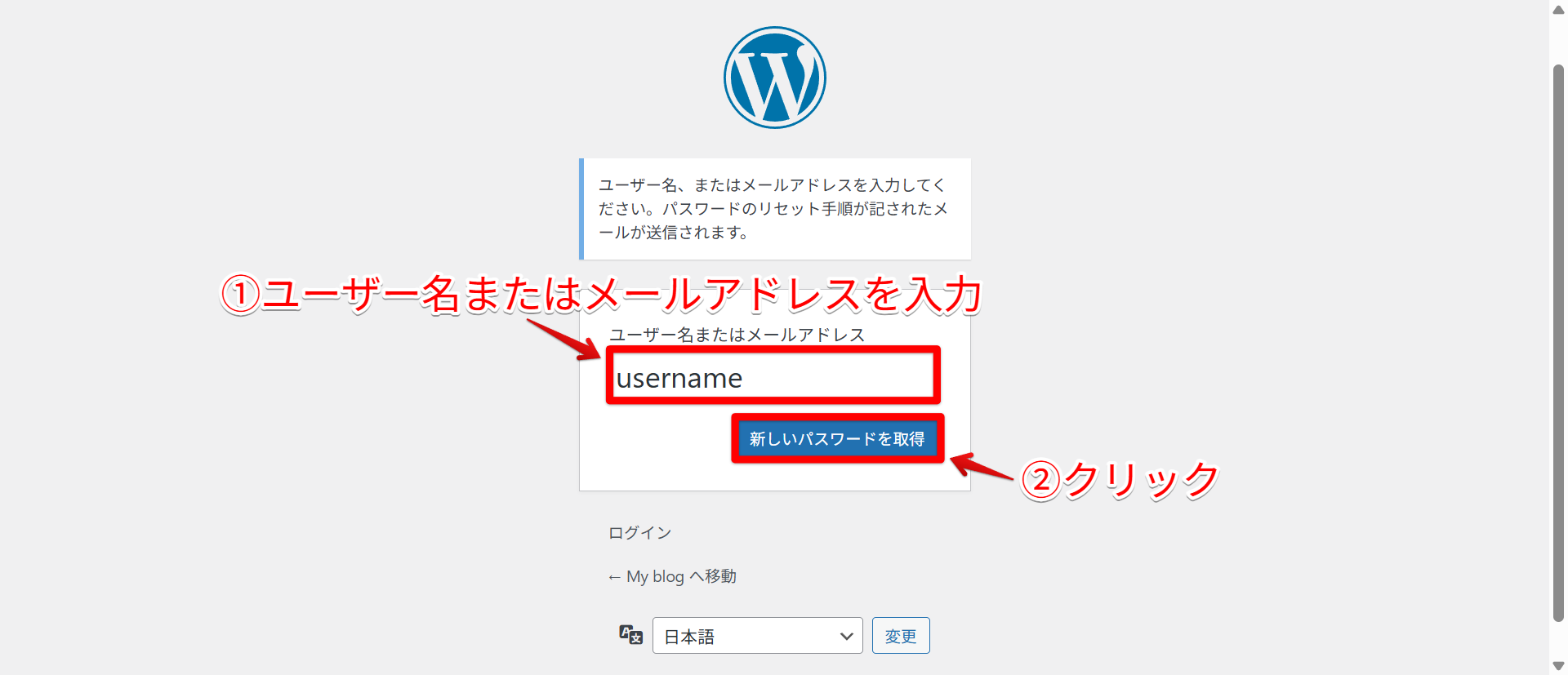
ユーザー名または登録済みのメールアドレスを入力する
ユーザー名または登録済みのメールアドレスを入力し、「新しいパスワードを取得」をクリックします。
STEP.4
パスワードをリセットする
登録済みのメールアドレスにメールが届くので、メールの手順に従ってパスワードをリセットします。
※ もしメールが届かない場合は、迷惑メールフォルダも確認してください。
STEP.5
新しいパスワードでログインできるか確認する
パスワードのリセットが完了したら、新しいパスワードでログインできるか確認してください。
ユーザー名を忘れた場合の対処法
ユーザー名もメールアドレスも忘れてしまった場合、どちらもphpMyAdmin(データベース)で確認することが可能です。
STEP.1
phpMyAdminにログインする
phpMyAdminにログインし、対象のWordPressのデータベースを開きます。
phpMyAdmin(データベース)の詳しい操作方法は以下をご参照ください。
STEP.2
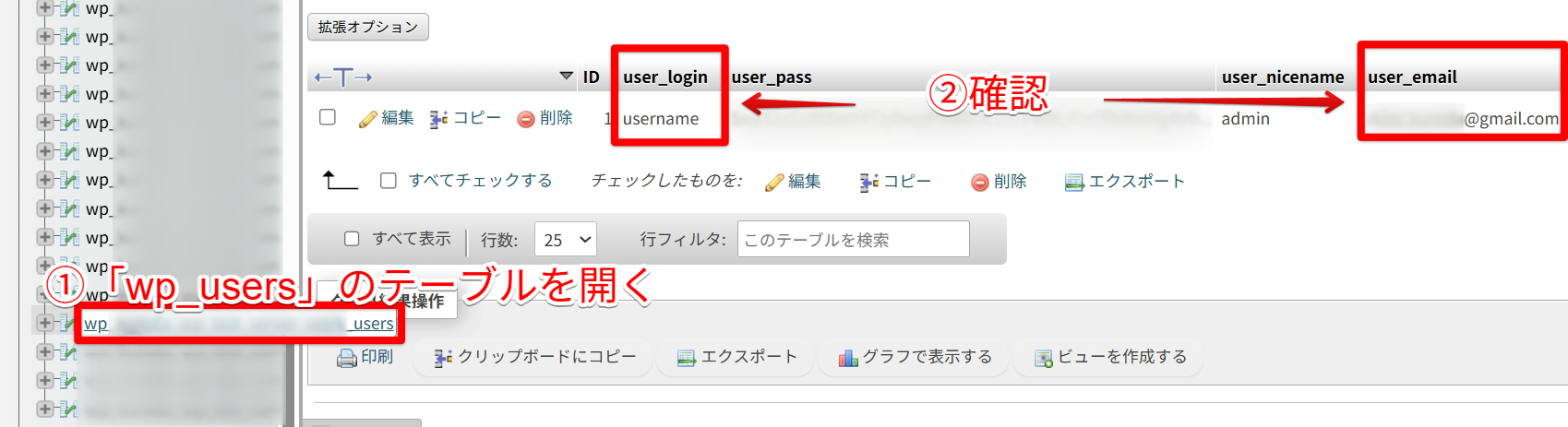
user_login(ユーザー名)と user_email(メールアドレス)を確認する
phpMyAdminの「wp_users」のテーブルを開き、記載されているユーザー情報からuser_login(ユーザー名)と user_email(メールアドレス)を確認します。
STEP.3
WordPressにログインする
確認したユーザー名、またはメールアドレスを使用してWordPressにログインします。
ログインに失敗してアクセス制限された場合
WordPressでログインに何度も失敗すると、不正アクセス防止のためにアクセス制限(ロック)されることがあります。主に以下のような設定やプラグインが原因で、ログイン失敗時にアクセス制限が発生します。
・セキュリティ系プラグイン(Limit Login Attempts Reloaded、Wordfence Security など)
・サーバー側のWAF(Webアプリケーションファイアウォール)
ログインに失敗してアクセス制限された場合の対処法
セキュリティプラグインのプラグインフォルダ名を変更し、無効化することでアクセス制限を解除することが可能です。
STEP.1
「WordPressがインストールされているディレクトリ」にアクセスする
ファイルマネージャーやFTPソフト(FileZillaなど)を使って、「WordPressがインストールされているディレクトリ」にアクセスします。
ファイルマネージャーの詳しい操作方法は以下をご参照ください。
STEP.2
プラグインフォルダ名を変更する
wp-content/plugins/フォルダ内にあるセキュリティプラグインフォルダを探し、フォルダの名前を 「siteguard_backup」のように変更します。
これによりプラグインが無効化され、ログインできるようになります。

「403 Forbidden」エラーが表示される場合
403エラーは、Webサーバーが「そのページにアクセスする権限がない」とサーバーが判断した場合に表示されます。
主に以下のような設定やプラグインなどが原因で発生します。
・ファイルやフォルダのパーミッション設定が不適切
・.htaccessファイルの記述ミスや破損
・セキュリティ系プラグイン(Wordfence、All In One WP Securityなど)
・サーバー側のWAF(Webアプリケーションファイアウォール)
「403 Forbidden」エラーが表示された場合の対処方法
ファイルやフォルダのパーミッション(アクセス権限)が不適切な場合、サーバーがアクセスを拒否してしまいます。
ファイルマネージャーやFTP(FileZillaなど)から、次のように設定されているかを確認してください。
・フォルダ:755
・ファイル:644
パーミッション設定は下記の手順でご確認・変更することが可能です。
WordPressのルートディレクトリにある .htaccessファイルが破損していたり、誤った記述があると、403エラーの原因になります。
STEP.1
.htaccessファイルをバックアップする
ファイルマネージャーやFTPソフト(FileZillaなど)を使って「WordPressがインストールされているディレクトリ」にアクセスし、 .htaccessファイルをダウンロードしてバックアップします。
.htaccessファイルが見つからない場合は以下をご参照ください。
STEP.2
.htaccessファイルを一度削除し、再生成する
①.htaccessファイルがバックアップされていることを確認し、.htaccessファイルをサーバーから削除します。
②削除したら、WordPress管理画面の「設定 > パーマリンク設定」で「変更を保存」をクリックし、テスト用にデフォルトの.htaccessファイルを新しく生成します。
※新しい.htaccessファイルは自動でサーバーの「WordPressがインストールされているディレクトリ」に生成されます。
③403エラーが解消されるかをこの時点で確認してください。
※このステップで403エラーが解消された場合、先程サーバーから削除した元の.htaccessファイルに原因がある可能性が高いため、以降の手順で特定を行います。
STEP.3
.htaccessファイルの記述内容を無効化(コメントアウト)する
①STEP2で403エラーが解消された場合、テスト用の.htaccessファイルをサーバーから削除し、バックアップした元の.htaccessファイルを再度サーバーにアップロードします。
※再生成した.htaccessファイルはあくまで動作確認用です。エラーが解消された時点で役目は終わりますので、削除してかまいません。
②アップロードした元のファイルをテキストエディタで開き、1行ずつ # を付けてコメントアウトし、どの設定が原因かを特定します。
コメントアウトのたびに保存してアップロードし、都度エラーが解消されたかを確認します。
エラーが解消された場合、直前にコメントアウトした記述内容が原因の可能性が高いため、削除または修正してください。
.htaccessの詳しい編集方法は以下をご参照ください。
Wordfence、All In One WP Securityなどのセキュリティプラグインが、悪意のあるアクセスと誤認してブロックしている場合があります。
STEP.1
「WordPressがインストールされているディレクトリ」にアクセスする
ファイルマネージャーやFTPソフト(FileZillaなど)を使って、「WordPressがインストールされているディレクトリ」にアクセスします。
ファイルマネージャーの詳しい操作方法は以下をご参照ください。
STEP.2
プラグインフォルダ名を変更する
wp-content/plugins/フォルダ内にあるセキュリティプラグインフォルダを探し、フォルダの名前を 「siteguard_backup」のように変更します。
これによりプラグインが無効化され、ログインできるようになります。
「404 Not Found」エラーが表示される場合
「SiteGuard WP Plugin」などのセキュリティ系プラグインを使用してログインURLを変更していると、通常のログインURLでログインページにアクセスできなくなり、404エラーが表示されます。
変更したログインURLを忘れた場合の対処法
「SiteGuard WP Plugin」を使用している場合、.htaccessファイルからログインURLを確認することが可能です。
STEP.1
.htaccessファイルを開く
ファイルマネージャーやFTPソフト(FileZillaなど)、サーバーの契約管理メニューの「.htaccess編集」から、.htaccessファイルを開きます。
.htaccessファイルが見つからない場合は以下をご参照ください。
STEP.2
変更後のログインURLを確認する
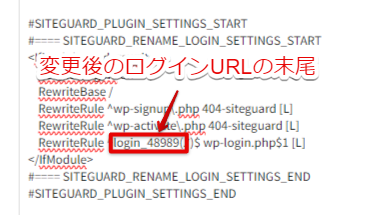
.htaccess中に記載されている
#==== SITEGUARD_RENAME_LOGIN_SETTINGS_START下にある変更されたログインURLの末尾を確認します。
HTML
RewriteRule ^[変更後のログインURLの末尾](.*)$ wp-login.php$1 [L]
https://ドメイン名/[変更後のログインURLの末尾]/が変更後のログインURLです。
STEP.3
確認した変更後のログインURLでログインページにアクセスできるか確認する
https://ドメイン名/[変更後のログインURLの末尾]/でログインページにアクセスできるか確認してください。
変更したログインURLが確認できない場合の対処法
変更したログインURLが不明な場合、セキュリティプラグインのフォルダ名を変更し無効化することで、ログインURLを初期状態に戻すことが可能です。
STEP.1
「WordPressがインストールされているディレクトリ」にアクセスする
ファイルマネージャーやFTPソフト(FileZillaなど)を使って、「WordPressがインストールされているディレクトリ」にアクセスします。
ファイルマネージャーの詳しい操作方法は以下をご参照ください。
STEP.2
2.プラグインフォルダ名を変更する
wp-content/plugins/フォルダ内にあるセキュリティプラグインフォルダを探し、フォルダの名前を 「siteguard_backup」のように変更します。
これによりプラグインが無効化され、ログインURLが初期設定に戻ります。
STEP.3
通常のログインURLでログインページにアクセスできるか確認する
https://ドメイン名/wp-login.phpでログインページにアクセスできるようになったか確認してください。
ログイン後、すぐにログアウトされてしまう場合
Cookieやキャッシュが原因でログイン後、すぐに管理画面からログアウトされてしまう場合があります。
WordPressにログイン後すぐにログアウトされてしまう場合の対処法
Cookieやキャッシュが正常に保存されていない場合、ログイン後すぐにログアウトしてしまうことがあります。それらを削除することで解消することが可能になります。
※ここでは Google Chrome を例に削除手順を紹介します。
STEP.1
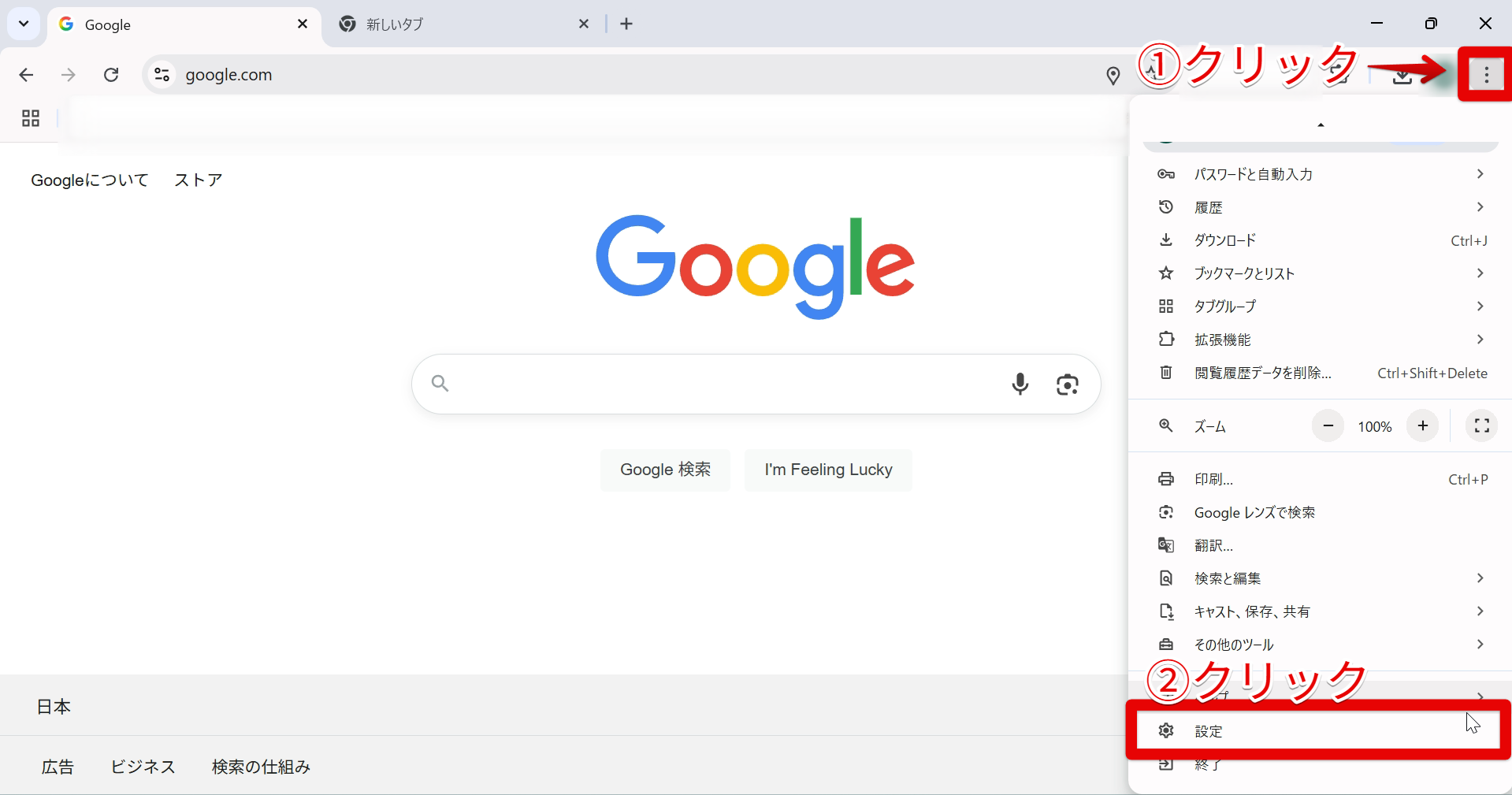
「設定」を開く
ブラウザ右上の「︙」メニューから「設定」を開きます。
STEP.2
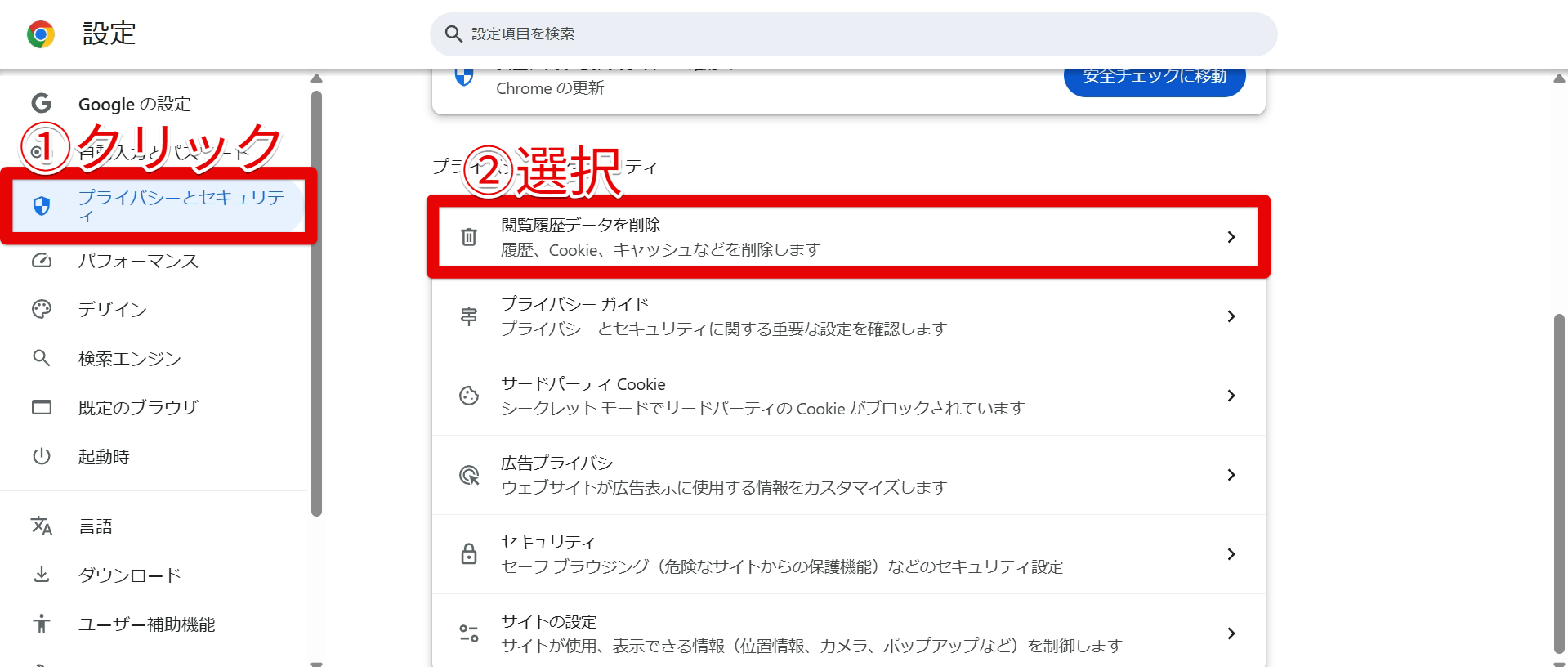
「閲覧履歴データの削除」を選択する
「プライバシーとセキュリティ」から「閲覧履歴データの削除」を選択します。
STEP.3
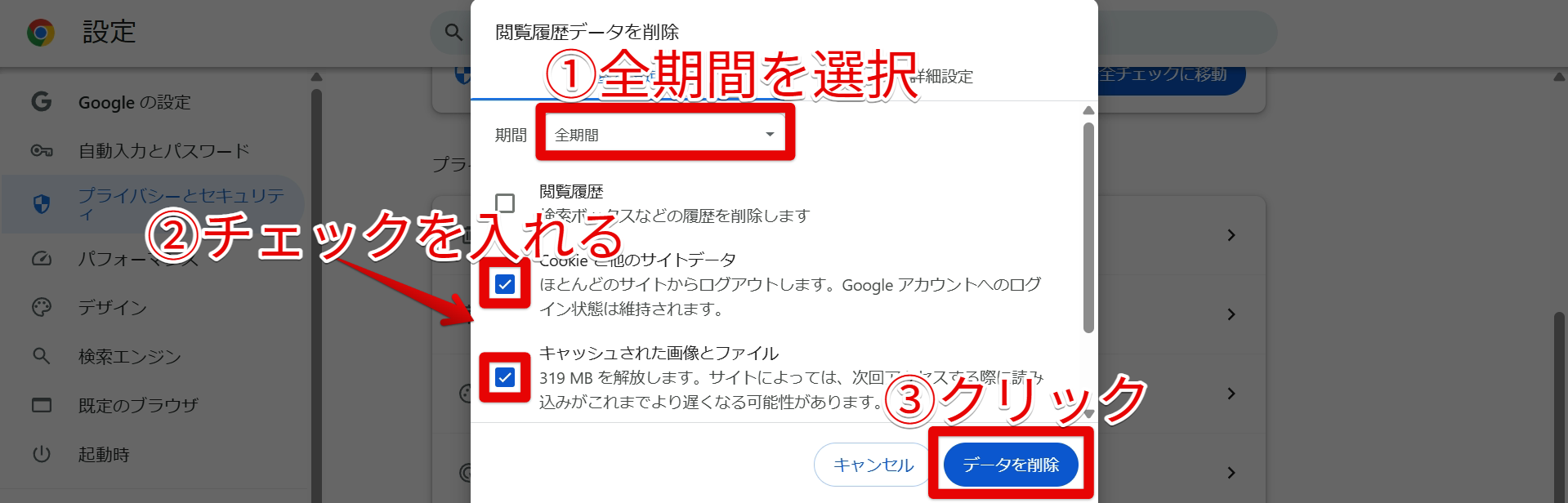
Cookieやキャッシュを削除する
まず、「期間」から「全期間」を選択します。
削除したい項目「Cookieと他のサイトデータ」と「キャッシュされた画像とファイル」にチェックを入れます。
最後に「データを削除」をクリックしてCookieとキャッシュを削除します。
STEP.4
ログイン状態が続くか確認する
キャッシュを削除したら、WordPressにログインし、すぐログアウトされることなく、ログイン状態が続くか確認します。
プラグインやテーマの不具合が原因の場合
プラグインやテーマの不具合が原因でWordPressにログインできない場合の対処法
上記のいずれでも解決しない場合、プラグインやテーマの不具合が原因である可能性が高いです。
プラグインが原因かどうか確かめたい場合、一括無効化することで簡単に確かめることが可能です。
STEP.1
「WordPressがインストールされているディレクトリ」にアクセスする
ファイルマネージャーやFTPソフト(FileZillaなど)を使って、「WordPressがインストールされているディレクトリ」にアクセスします。
ファイルマネージャーの詳しい操作方法は以下をご参照ください。
STEP.2
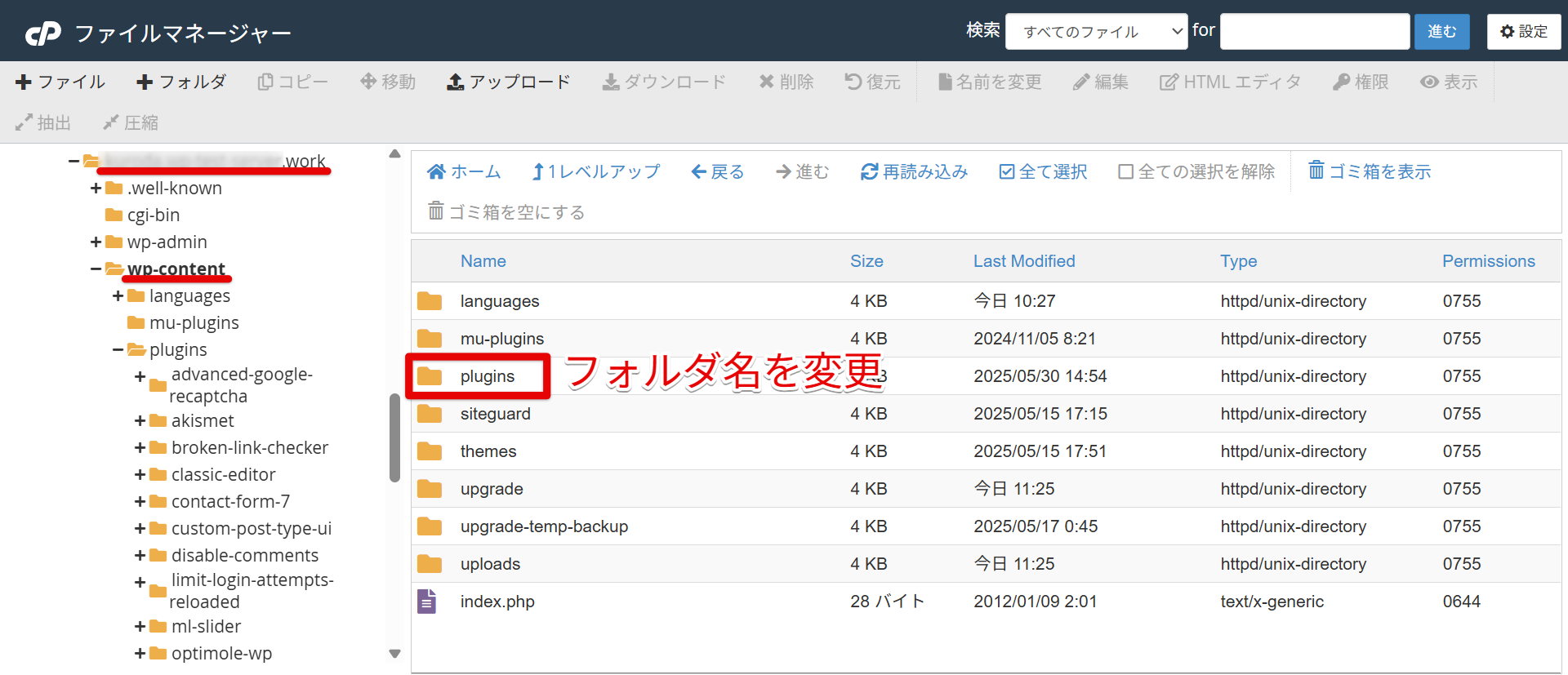
pluginsのフォルダ名を変更する
ディレクトリから
wp-content/pluginsフォルダを探し、フォルダ名を
plugins → plugins_backupなどに変更します。
※この時点ですべてのプラグインが無効化されます
STEP.3
WordPressにログインできるか確認する
WordPressにログインできるか確認します。ログインができた場合、プラグインが原因です。
STEP.4
原因のプラグインを特定し、無効化する
1つずつプラグインを有効化していき、どのプラグインが原因か特定してください。
原因のプラグインを特定したら、wp-content/plugins下にあるプラグインフォルダ名を変更し、無効化します。
テーマが原因かどうか確かめたい場合、デフォルトのテーマに戻すことで簡単に確かめることが可能です。
STEP.1
「WordPressがインストールされているディレクトリ」にアクセスする
ファイルマネージャーやFTPソフト(FileZillaなど)を使って、「WordPressがインストールされているディレクトリ」にアクセスします。
ファイルマネージャーの詳しい操作方法は以下をご参照ください。
STEP.2
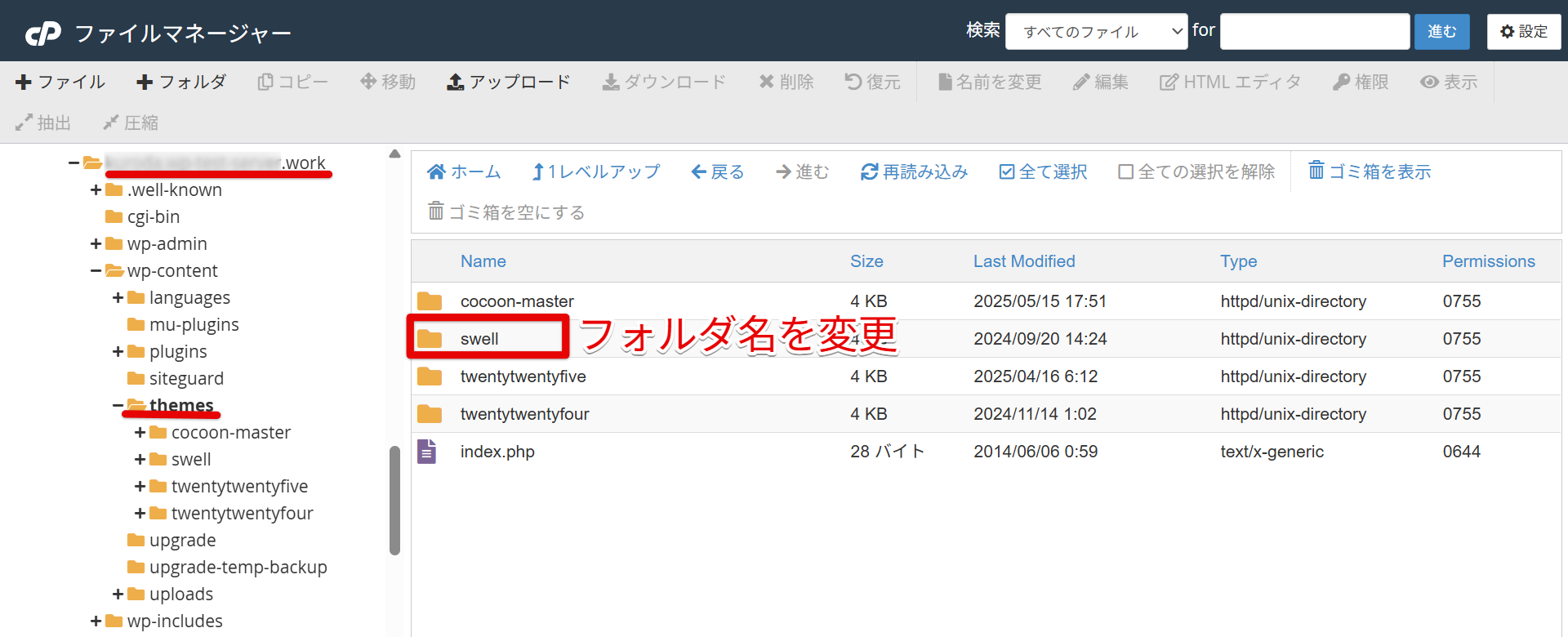
使用中のテーマフォルダ名を変更する
ディレクトリから
wp-content/themesの中にある使用中のテーマフォルダ名を
mytheme → mytheme_backupなどに変更します。
※WordPressは自動的に「twentytwentyfour」などのデフォルトテーマに切り替わります(インストールされている場合)
STEP.3
WordPressにログインできるか確認する
WordPressにログインできるか確認します。ログインができた場合、テーマが原因です。
